IE6 除了少數要求苛刻的專案外基本可以放棄,但 Windows 7 自帶的 IE8 仍然需要支援。這個做法最大的優點是準備成本低:不需要上網找一堆素材圖,只要準備好 Bootstrap、jQuery 與 Photoshop 就足夠。
接到一個網站案子時,很多人卡在「怎麼布局」。其實熟練掌握 Bootstrap 加上一套固定套路,應付一般需求可以相當快速。網上的頁面模板一搜一大把,但真正有價值的是理解這些模板是怎麼被造出來的——下載回來的模板一旦和瀏覽器不相容又不懂改,那就麻煩大了。
一、目標
用 Bootstrap 3 做出這樣的頁面:
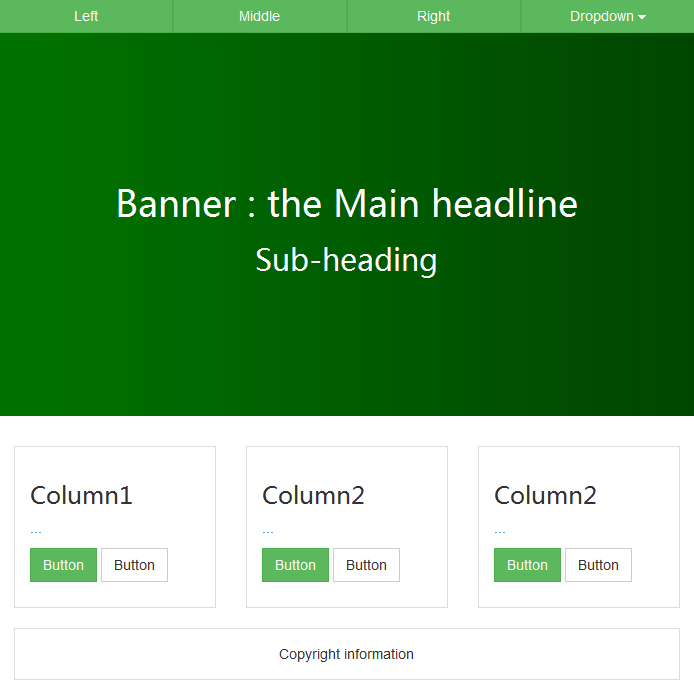
首頁結構:頁首是導航(left / middle / right 三個按鈕加一個下拉菜單),本質上是一個按鈕組。這裡刻意不用 Bootstrap 的 navbar 組件,因為它在 IE8 上有相容問題。導航之下是三個專欄,各配兩個按鈕,放網站最重要的幾塊內容,最後是版權資訊。
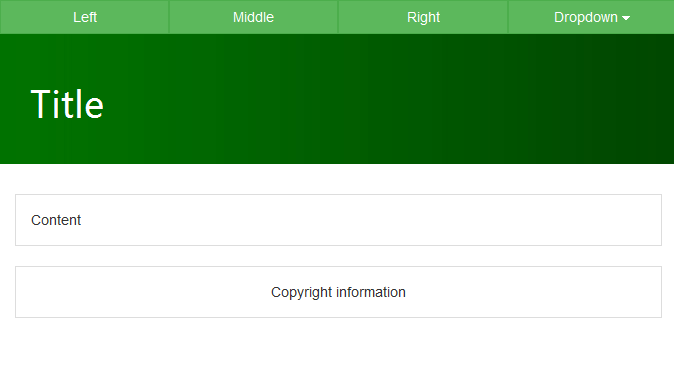
內頁結構相同:置頂導航 → 標題巨幕(尺寸比首頁小)→ 內容 → 版權。
二、製作過程
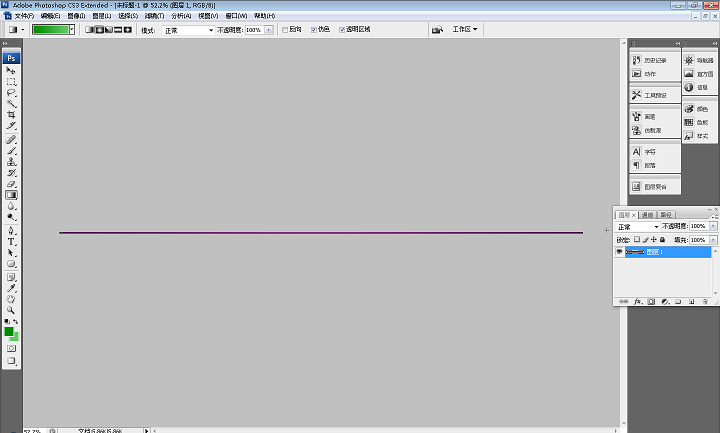
1. 準備唯一一張素材圖。開 Photoshop 新建 1024×1 的畫布,前景色深綠 R:0 G:140 B:0、背景色淺綠 R:100 G:200 B:100,用漸變工具拉出橫向漸層。這張圖只有 6KB 左右,對載入毫無影響。
2. 首頁代碼。
 <!DOCTYPE html>
<html>
<head>
<meta http-equiv="Content-Type" content="text/html; charset=utf-8" />
<title>無標題文檔</title>
<meta name="viewport" content="width=device-width,initial-scale=1.0,user-scalable=no">
<link href="css/bootstrap.css" rel="stylesheet" media="screen">
<script type="text/javascript" src="js/jquery-1.11.1.js"></script>
<script type="text/javascript" src="js/bootstrap.js"></script>
<style type="text/css">
  /* 解決 win7 下微軟雅黑未生效、標題顯示成宋體的問題 */
  h1,h2,h3,h4,h5 {
    font-family: "Microsoft YaHei UI", "Microsoft YaHei", "Helvetica Neue",
                 Helvetica, Arial, "Hiragino Sans GB", "WenQuanYi Micro Hei", sans-serif;
  }
</style>
</head>
<body>
<!-- 導航欄必須掛在網頁頂部 -->
<div style="position: absolute; top: 0; left: 0; width: 100%;">
  <div class="btn-group btn-group-justified">
    <div class="btn-group"><a href="#" class="btn btn-success">Left</a></div>
    <div class="btn-group"><a href="#" class="btn btn-success">Middle</a></div>
    <div class="btn-group"><a href="#" class="btn btn-success">Right</a></div>
    <div class="btn-group">
      <button type="button" class="btn btn-success dropdown-toggle" data-toggle="dropdown">
        Dropdown <span class="caret"></span>
      </button>
      <ul class="dropdown-menu" role="menu">
        <li><a href="#">Dropdown link</a></li>
        <li><a href="#">Dropdown link</a></li>
      </ul>
    </div>
  </div>
</div>

<!-- 巨幕:關鍵是引入用 Photoshop 畫出的漸變背景 -->
<div class="jumbotron masthead" style="background-image: url(images/bg.jpg); background-repeat: repeat; text-align: center">
  <br /><br /><br /><br /><br />
  <h1><font color="#ffffff">Banner : the Main headline</font></h1>
  <h2><font color="#ffffff">Sub-heading</font></h2>
  <br /><br /><br /><br /><br />
</div>

<!-- 專欄:柵格系統把 12 格分成 3 份,每份 4 格 -->
<div class="container">
  <div class="row">
    <div class="col-xs-4 col-sm-4 col-md-4 col-lg-4">
      <div class="panel panel-default">
        <div class="panel-body">
          <h3>Column1</h3>
          <p>……</p>
          <p><a href="#" class="btn btn-success" role="button">Button</a>
             <a href="#" class="btn btn-default" role="button">Button</a></p>
        </div>
      </div>
    </div>
    <div class="col-xs-4 col-sm-4 col-md-4 col-lg-4">
      <div class="panel panel-default">
        <div class="panel-body">
          <h3>Column2</h3><p>……</p>
        </div>
      </div>
    </div>
    <div class="col-xs-4 col-sm-4 col-md-4 col-lg-4">
      <div class="panel panel-default">
        <div class="panel-body">
          <h3>Column3</h3><p>……</p>
        </div>
      </div>
    </div>
  </div>

  <!-- 版權:一個面板即可 -->
  <div class="panel panel-default">
    <div class="panel-body" style="text-align: center">Copyright information</div>
  </div>
</div>
</body>
</html>
幾個關鍵點說明:
· head 部分:viewport 設定不可省,否則在手機上會被縮得很小。那段字體宣告是為了避開某些系統下標題樣式跑掉的問題。
· 導航欄:因為 navbar 在 IE8 上會直接以手機版形態顯示,只好改用 btn-group-justified 自己排。注意沒有下拉菜單的項目要用 <a> 加 class="btn ...",而不是 <button>;把 btn-success 換成 btn-primary、btn-danger 就能換色。
· 巨幕:之所以塞了那麼多 <br>,是為了把高度撐開。更規矩的做法是在 CSS 中設定 padding 或 min-height,用空標籤撐高度在內容需要維護時會很痛苦。
· 專欄:這些面板必須放在 .container 裡,否則會撐滿整個視窗。每個專欄就是一個沒有 panel-heading 的面板,內含一個 h3 標題、一個段落與兩個按鈕。
3. 內頁。思路與首頁完全相同,只是把巨幕縮小成標題、內容區換成一個 container-fluid 內的面板:
 <div class="jumbotron masthead" style="background-image: url(images/bg.jpg); background-repeat: repeat;">
  <h1><font color="#ffffff">Title</font></h1>
</div>
<div class="container-fluid">
  <div class="panel panel-default">
    <div class="panel-body">Content</div>
  </div>
  <div class="panel panel-default">
    <div class="panel-body" style="text-align: center">Copyright information</div>
  </div>
</div>
整體看下來,這套做法的核心價值不是視覺效果,而是「結構可複製」:首頁與內頁共用同一套導航與版權片段,之後要調整只需改一處。若頁面數量多,更進一步的做法是把這兩個片段抽成模板 partial 或引入指令,避免多頁各自維護。