導航條是應用或網站中作為導航標頭的響應式組件。本文詳細講解 Bootstrap 導航條的各項用法,從默認結構到表單、按鈕、對齊與固定定位,並附上可訪問性建議。
1、默認的導航條
導航條在移動設備上可折疊(可開可關),並在視口變寬時轉為水平展開。若需自定義折疊與水平模式的閾值,可修改 @grid-float-breakpoint 變量或加入自定義媒體查詢。
第一步:最外層用 nav 標籤並添加 nav-bar 樣式類,表示這裡屬於導航條:
<nav class="navbar navbar-default" role="navigation"> </nav>

第二步:增加 header,其中按鈕嵌套了三個 icon-bar 的 span,配合 navbar-toggle 與 data-target 實現窗口縮小時的折疊:
<nav class="navbar navbar-default" role="navigation"> <div class="navbar-header"> <button type="button" class="navbar-toggle" data-toggle="collapse" data-target="#bs-example-navbar-collapse-1"> <span class="sr-only">Toggle navigation</span> <span class="icon-bar"></span> <span class="icon-bar"></span> <span class="icon-bar"></span> </button> <a href="#" class="navbar-brand">品牌</a> </div> </nav>
當窗口縮小到一定程度,右側的漢堡按鈕效果便會顯現。

第三步:嵌套下拉菜單與表單:
<h1 class="page-header">導航條</h1> <nav class="navbar navbar-default" role="navigation"> <div class="navbar-header"> <button type="button" class="navbar-toggle" data-toggle="collapse" data-target="#bs-example-navbar-collapse-1"> <span class="sr-only">Toggle navigation</span> <span class="icon-bar"></span> <span class="icon-bar"></span> <span class="icon-bar"></span> </button> <a href="#" class="navbar-brand">品牌</a> </div> <div class="collapse navbar-collapse" id="bs-example-navbar-collapse-1"> <!--嵌套下拉菜單--> <ul class="nav navbar-nav"> <li class="active"><a href="#">Link</a></li> <li><a href="#">Link</a></li> <li><a href="#">Link</a></li> <li class="dropdown"> <a href="#" class="dropdown-toggle" data-toggle="dropdown"> 下拉<b class="caret"></b> </a> <ul class="dropdown-menu"> <li><a href="#">Action</a></li> <li><a href="#">Action</a></li> <li><a href="#">Action</a></li> <li><a href="#">Action</a></li> </ul> </li> </ul> <!--嵌套表單--> <form action="" class="navbar-form navbar-left" role="search"> <div class="form-group"> <input type="text" class="form-control" /> </div> <button type="button" class="btn btn-default">Submit</button> </form> <!----> </div> </nav>
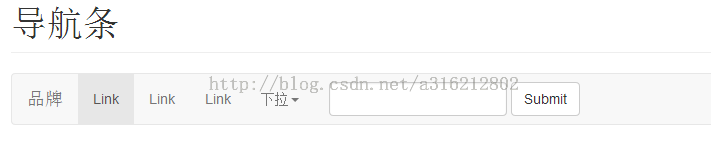
為增強可訪問性,建議給每個導航條加上 role="navigation"。
2、表單
把表單放進 .navbar-form 內可實現良好的垂直對齊,並在窄屏中折疊。通過對齊選項可確定其位置:
<form action="" class="navbar-form navbar-left" role="search"> <div class="form-group"> <input type="text" class="form-control" /> </div> <button type="button" class="btn btn-default">Submit</button> </form>

若沒為輸入框添加 label,屏幕閱讀器會遇到障礙。導航條內可通過 .sr-only 類隱藏 label。
3、按鈕
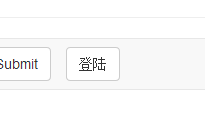
給按鈕添加 .navbar-btn 即可:
<button type="button" class="btn btn-default navbar-btn">登陸</button>
4、文本
把文本包在 .navbar-text 中,通常配合 p 標籤以獲得正確的行距與顏色:
<p class="navbar-text">文本</p>
5、非導航的鏈接
若想在標準導航之外添加普通鏈接,用 .navbar-link 類即可讓它擁有正確的默認色與反色:
復制代碼 代碼如下:<p class="navbar-text navbar-right">這個是<a href="#" class="navbar-link">鏈接</a></p>
6、組件對齊
用 .navbar-left 或 .navbar-right 給導航鏈接、表單、按鈕或文本對齊。這兩種類是 .pull-left 和 .pull-right 的 mixin 版本,但被限定在媒體查詢中,能更好地適應不同屏幕尺寸。
7、固定在頂部
添加 .navbar-fixed-top 可讓導航條固定在頂部。由於它會遮蓋頁面內容,需給 body 上方設置 padding(默認導航條高度為 50px):
body { padding-top: 70px; }
此樣式一定要放在 Bootstrap CSS 核心文件之後,以避免被覆蓋。
8、固定在底部
用 .navbar-fixed-bottom 代替即可,同樣需給 body 底部設置 padding:
body { padding-bottom: 70px; }
9、靜止在頂部
通過 .navbar-static-top 可創建隨頁面滾動而消失的導航條。與 .navbar-fixed-* 不同,它無需給 body 添加 padding。
10、反色的導航條
添加 .navbar-inverse 類即可改變導航條的外觀為反色風格。
以上就是關於 Bootstrap 導航條組件的完整使用詳解,希望對你的學習有所幫助。
- 上一篇文章: Bootstrap 下拉菜單效果實現詳解
- 下一篇文章: Bootstrap 模態框(Modal)入門:結構、觸發與表單重置