在正式動手之前,必須先考慮系統的差異性。比如 iOS 手機沒有實體回退鍵,所以二級頁面一定要提供回退入口,否則 iOS 用戶會被困在頁面裡出不來。
Android 雖然有回退鍵,但為避免用戶誤觸退出,可以設計成「3 秒內連按兩次回退才退出」。具體實現如下:
[mw_shl_code=javascript,true]page.on("back", function(){ if (canBack) { global.exit(); } else { nf.toast("再按一次退出優酷"); canBack = true; delay3.start(); } }); var delay3 = mm("do_Timer"); delay3.delay = 3000; delay3.interval = 1000; delay3.on("tick", function(){ this.stop(); canBack = false; });[/mw_shl_code]
仿優酷實現了四個主界面,既可左右滑動切換,也可點擊底部按鈕切換,且底部按鈕的顏色會隨頁面變化。這一切由 slideview 組件驅動,效果圖如下:
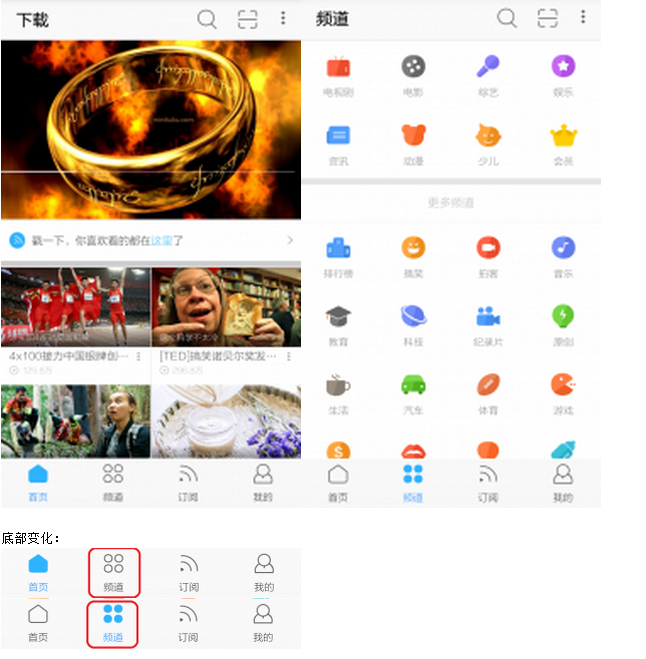
底部變化:
代碼實現如下:
[mw_shl_code=javascript,true] function subChange(num,button,imgs,lbs) { var strings = ["下載","頻道","訂閱","我的"]; button.text = strings[num]; var url = [ "source://image/main/shouye", "source://image/main/pindao", "source://image/main/dingyue", "source://image/main/wode" ]; for(var i = 0 ; i < 4 ; i++) { imgs.source = url; lbs.fontColor = "222222FF"; } imgs[num].source += "b"; lbs[num].fontColor = "0080FFFF"; for(var i = 0 ; i < 4 ; i++) { imgs.source += ".png"; } img.visible = false; bt.visible = false; } function indexChange(num,sv,button,imgs,lbs,img,bt) { sv.set({index: num}); sv.refreshItems(); subChange(num,button,imgs,lbs); } do_button.on("touch",function(data, e){ if(do_button.text == "下載") { app.openPage("source://view/download.ui",""); } }); //點擊底部按鈕實現主界面以及底部圖片顏色的切換 var action_imgs = [ui("img_0"), ui("img_1"), ui("img_2"), ui("img_3")]; var action_lbs = [ui("lb_0"), ui("lb_1"), ui("lb_2"), ui("lb_3"),]; do_slideview_1.bindItems(listdata ); listdata.addData([ {template : 0}, {template : 1}, {template : 2}, {template : 3} ]); do_slideview_1.refreshItems({}); var shouye = ui("shouye"); shouye.on("touch",function(data, e){ indexChange(0,do_slideview_1,do_button,action_imgs,action_lbs,imageview,do_button_3); }); var pindao = ui("pindao"); pindao.on("touch",function(data, e){ indexChange(1,do_slideview_1,do_button,action_imgs,action_lbs,imageview,do_button_3); }); var dingyue = ui("dingyue"); dingyue.on("touch",function(data, e){ indexChange(2,do_slideview_1,do_button,action_imgs,action_lbs,imageview,do_button_3); }); var wode = ui("wode"); wode.on("touch",function(data, e){ indexChange(3,do_slideview_1,do_button,action_imgs,action_lbs,imageview,do_button_3); }); //滑動主界面實現底部圖片的切換 do_slideview_1.on("indexChanged",function(data, e){ subChange(data,do_button,action_imgs,action_lbs); }); [/mw_shl_code]
首頁海報的切換與頁面切換類似,但還多了自動輪播:每三秒切換一次,定時由 do_timer 控制。使用時要留意,時間段不能設成 100,否則 iOS 上會出現兼容問題。圖片與代碼如下:
圖片:

代碼:
[mw_shl_code=javascript,true] var ind = 0; timer.delay = 0; timer.interval = 1000; timer.start({}); timer.on("tick", function(){ DURATION++; if(DURATION == 3){ ind =(ind+1)%4 movieview.set({index: ind}); movieview.refreshItems(); DURATION = 0; } });[/mw_shl_code]
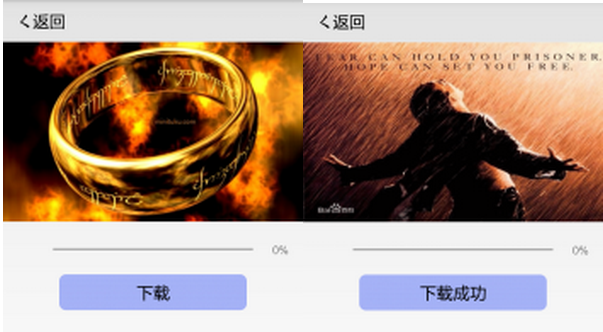
點擊主界面左上角的下載按鈕進入下載界面,點擊下載後,應用會從網絡拉取另一張海報替換原圖,進度則由進度條展示。下載功能依賴 http 組件的 download 方法,進度條則由 do_progressbar 實現,效果圖與代碼如下:
效果:
代碼:
[mw_shl_code=javascript,true] var http = mm("do_Http"); http.timeout = 30000; http.contentType = "application/json"; http.url = "https://h.hiphotos.baidu.com/baike/c0%3Dbaike60%2C5%2C5%2C60%2C20%3Bt%3Dgif/sign=88e9903f8735e5dd8421ad8d17afcc8a/f9198618367adab48dc66b2e89d4b31c8701e44d.jpg"; http.on("success", function(data) { do_imageview_1.source="data://xiazai.png"; do_button_2.text = "下載成功"; }); http.on("progress", function(data) { do_ProgressBar_0.progress = data.currentSize * 100 / data.totalSize; lb_progress.text = data.currentSize * 100 / data.totalSize + "%"; }); do_button_2.on("touch",function(data, e){ http.download("data://xiazai.png"); });[/mw_shl_code]
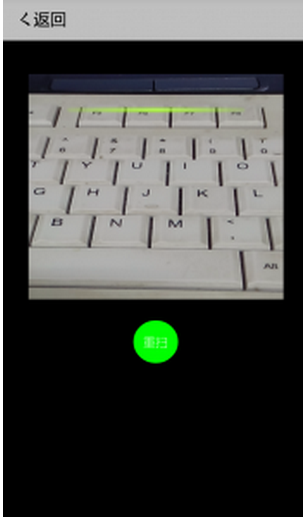
右上角有三個按鈕:點擊左數第一個會彈出搜索界面,其搜索框由 textfield 組件實現;點擊第二個會打開二維碼掃描界面,掃描成功後給出提示,二維碼由 do_BarcodeView 組件實現,效果圖與代碼如下:
代碼:
[mw_shl_code=javascript,true]var nf = sm("do_Notification"); //根據ID獲取BarcodeView實例對象; var barcode = ui("do_BarcodeView_1"); start(); function start(){ //開始啟動掃描 barcode.start(function(data, e) { //掃描成功,執行回調函數 var result = JSON.stringify(data); nf.alert("掃描二維碼成功!", "完成") }); } var btn = ui("btn_restart"); btn.on("touch", function(data, e) { start(); }) [/mw_shl_code]
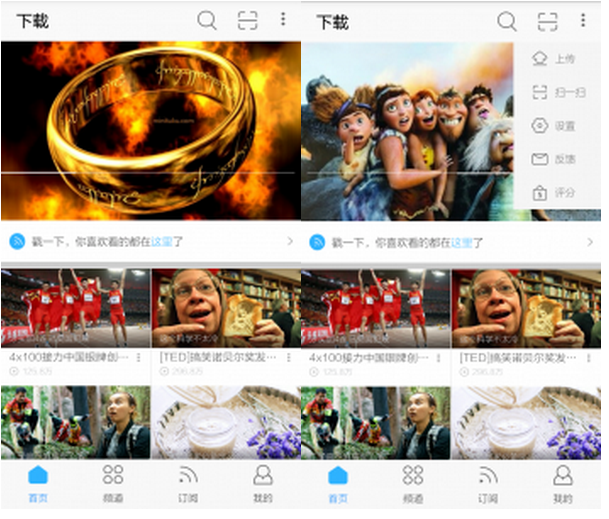
點擊第三個按鈕會彈出一張圖片,再點一次圖片消失,效果如下:
視頻播放功能
點擊首頁任意海報即進入播放界面,點擊播放鍵開始播放,此功能由 do_VideoView 組件實現,效果與代碼如下:
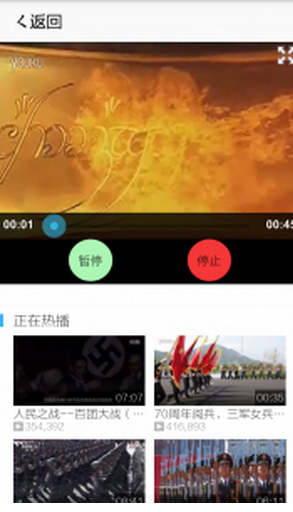
代碼:
[mw_shl_code=javascript,true]var page = sm("do_Page"); var app = sm("do_App"); var do_VideoView_1 = ui("do_VideoView_1"); var do_Button_1 = ui("do_Button_1"); var do_Button_2 = ui("do_Button_2"); var do_Button_3 = ui("do_Button_3"); page.on("back", function(){ app.closePage() }); ui("action_back").on("touch", function(){ app.closePage() }); do_Button_1.on("touch", function(data, e) { if(do_Button_1.text == "播放") { do_VideoView_1.play(0); do_Button_1.text = "暫停"; } else if(do_Button_1.text == "暫停") { do_VideoView_1.pause(); do_Button_1.text = "繼續"; } else if(do_Button_1.text == "繼續") { do_VideoView_1.resume(); do_Button_1.text = "暫停"; } }); do_Button_2.on("touch", function(data, e) { do_Button_1.text = "播放"; do_VideoView_1.stop(); });[/mw_shl_code]
點擊「戳一下,你喜歡看的都在這裡了」按鈕,主頁面會直接跳到訂閱頁。這依賴頁面間的數據通信:在 index 頁面的邏輯中定義 event1 事件,再在 shouye 頁面調用 page 組件的 fire 函數來觸發它。
效果圖如下:
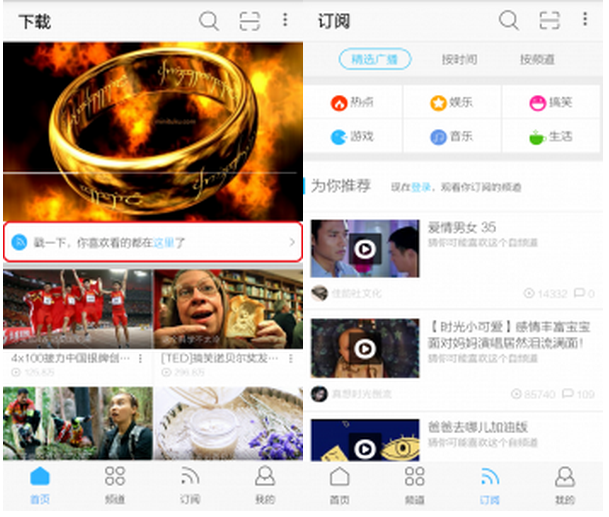
邏輯代碼如下:
index 頁面:
[mw_shl_code=javascript,true]page.on("event1", function(data, e) { indexChange(2,do_slideview_1,do_button,action_imgs,action_lbs,imageview,do_button_3); });[/mw_shl_code] shouye頁面: [mw_shl_code=javascript,true]do_Button_0.on("touch",function(data, e) { page.fire("event1",""); });[/mw_shl_code]
以上就是本節關於 JavaScript 使用 DeviceOne 開發實戰(四)仿優酷視頻應用的全部內容,希望對你有所幫助。
- 上一篇文章: 用 js 實現文本框輸入的智能提示效果
- 下一篇文章: 用 jQuery 為表單控件添加水印文字(附源碼)