上一篇介紹了 DeviceOne 開發實戰(一)的配置與起步,本篇繼續講解生成調試安裝包、真機調試與應用發布的完整流程。
生成調試安裝包
先說明一點:這個步驟並非每次調試都必須。通常只需生成一次調試安裝包並裝到手機上,之後就可以忽略它。因為調試安裝包已包含大量原生組件(可自定義勾選),只有當你需要額外增加某些原生組件時,才需要勾選更多組件並重新生成。
點擊調試程序菜單裡的「Build Debug Version」按鈕,若未登錄過會提示登錄。

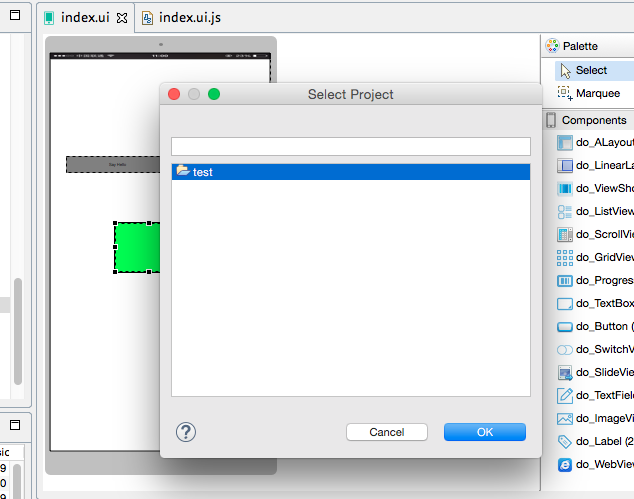
若打開了多個項目,需要選擇具體要打包的項目,打包過程需要聯網。
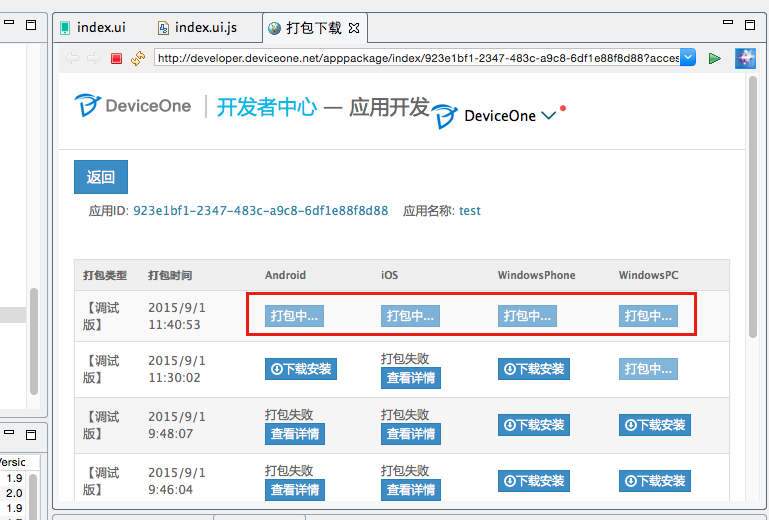
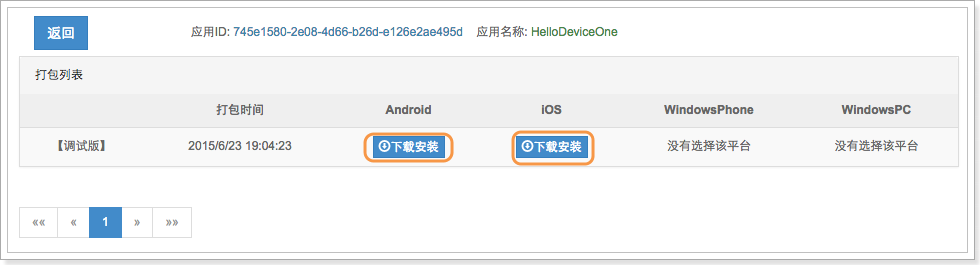
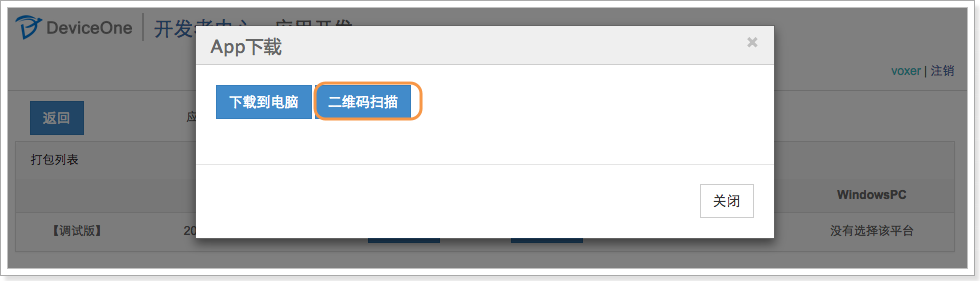
只需幾分鐘,「打包中…」便會變為「下載安裝」,點擊後可選擇二維碼安裝,或下載文件到電腦再通過工具裝到手機。
調試開發
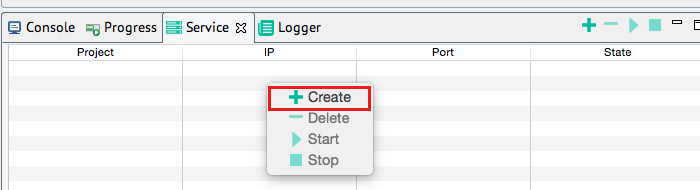
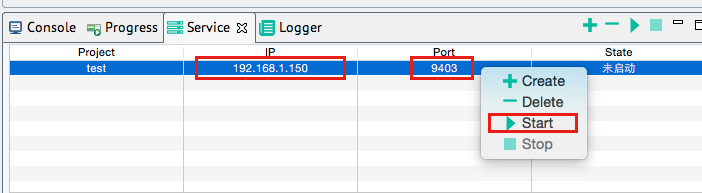
把手機或 pad 上安裝好上一步生成的安裝包後,Android、iOS 與 Winphone 的基本界面一致。調試時需先設計器中「Service」右鍵點擊「Create」,再點「Start」啟動服務,記下顯示的 ip 與 port,把手機調試版本的「服務地址」填入手機,注意手機與設計器所在 ip 要在同一網段,否則無法通信,最後點擊「更新」。
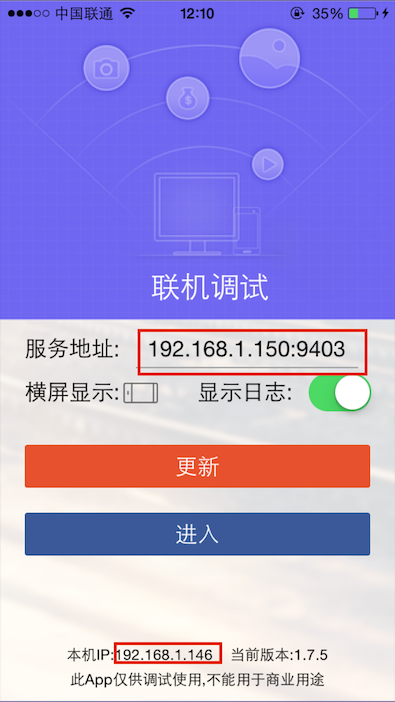
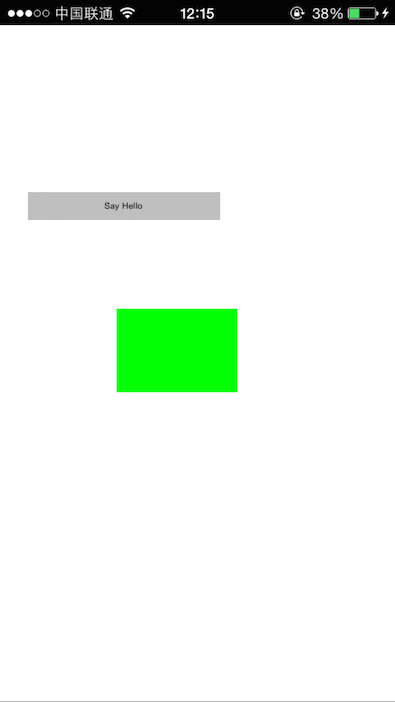
更新成功後點擊「進入」,就能看到設計器裡開發的 App 在手機上的真實效果——與設計器完全一致,能看到綠色 label,也能點擊「Say Hello」彈出「Hello DeviceOne!!!」。之後你可以繼續修改代碼與 UI,再次點擊「更新」和「進入」即可實時查看效果,直到完成所有預期功能。
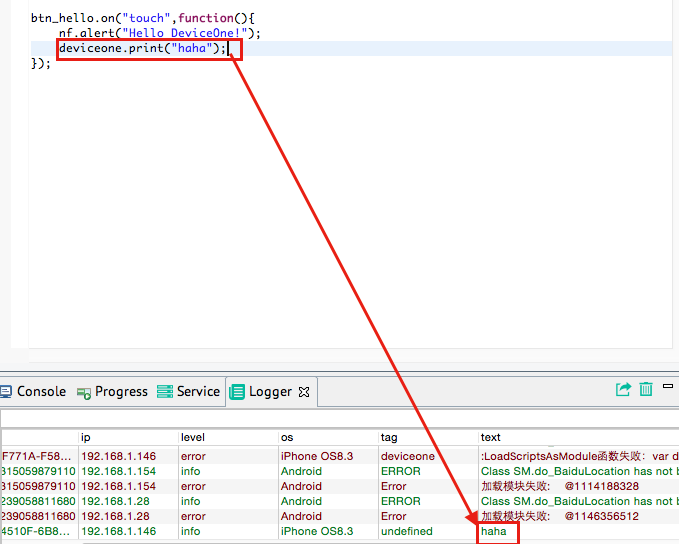
目前尚不支持單步調試,但支持 alert、toast 以及 deviceone.print 調試。其中 print 調試可實時把打印數據顯示在設計器的「調試日志」中,前提是勾選了調試終端的「顯示日志」。
發布應用
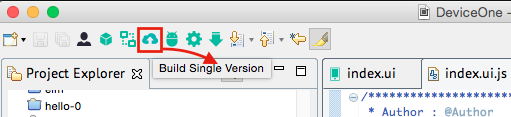
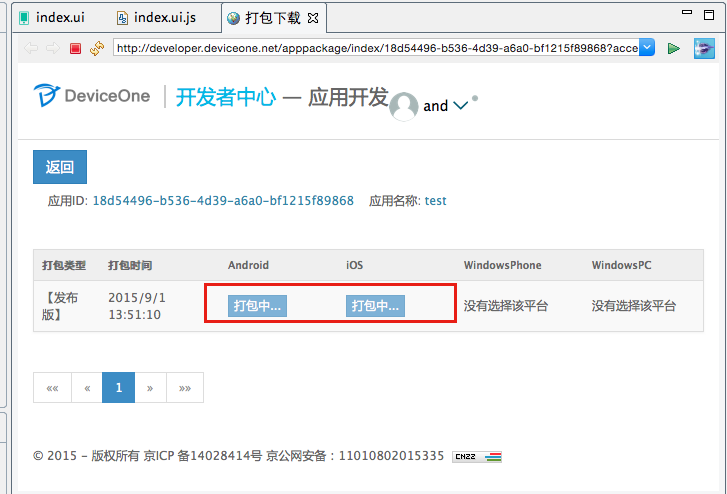
應用開發完成後,通過雲端打包服務即可生成正式安裝包,包含自己的圖標、名稱、簽名等,可上傳到官方 Appstore,也可直接給最終用戶下載使用。只需點擊設計器中的「Build Single Version」按鈕,最後在下載頁面下載安裝包即可。
To Be Continue.......
相關文章
-
Rails RJS 模板解析(五):整合與調試篇 JavaScript 運行時錯誤有哪些:六種 Error 對象速查 使用 FireBug 調試 jQuery Ajax 的步驟 用Chrome瀏覽器調試AngularJS應用的實用技巧 使用 Firefox FireBug 調試 jQuery Ajax 的步驟詳解 JavaScript + DeviceOne 開發實戰(一):環境配置與起步 JavaScript + DeviceOne 開發實戰(三):仿微信應用 JavaScript + DeviceOne 開發實戰(四):仿優酷視頻應用 DeviceOne:以 JavaScript 打造原生體驗的 App 開發平台 IE 瀏覽器常見 JavaScript 錯誤排查手冊