2015 年 9 月底,DeviceOne Release 正式發布,標誌著它基本完成了對多端的支持。基於 DeviceOne,你可以:
用 HTML5、Android、iOS、Windows 一次編寫代碼,各處復用;
實時簡單部署。
本地化 UI。
接下來我會用一系列文章介紹 DeviceOne。本文聚焦環境配置,以及如何建立一個簡單項目。(註:本文對 iOS、Android 和 Windows 開發均適用。)
目前使用 DeviceOne 開發可在 Windows 或 Mac 系統上進行。下面開始搭建環境,無論應用開發還是組件開發都需要它,而且只需大約 3 分鐘即可完成。
1. 硬件環境
PC 或 MAC 電腦一台用於開發;
移動設備一台用於調試和測試,手機或 pad 均可(Android、iOS、Windows Phone 都行),Android 還可嘗試模擬器。
2. 軟件環境
操作系統(MAC 或 Windows 均可):Windows 需 7 以上,MAC 需 10.9 以上。
移動設備:Android 需 4.0 以上,iOS 需 7.0 以上,WinPhone 需 8.1 以上。
JDK:1.7 版本及以上。
3. 網絡環境
外網環境:很多功能需要外網才能進行,但 App 的開發和調試可以離線進行。
4. 注冊 DeviceOne 開發者賬戶
要想使用 DeviceOne 開發應用,首先需要在 www.deviceone.net 上注冊一個開發者賬號。
5. 下載設計器(IDE)
開發移動應用需要使用 DeviceOne 提供的設計器(IDE)。它以所見即所得的方式構建 UI,提供代碼編輯器編寫標準的 JavaScript 或 Lua 邏輯腳本,並支持即時調試與真機互動,最後通過打包功能發布應用。
設計器目前有兩個大版本:一個基於 Eclipse RCP,一個是自主研發、僅支持 Windows 的版本,我們推薦使用基於 Eclipse 的版本。
下載地址是 https://docs.deviceone.net/ 平台—>下載中心
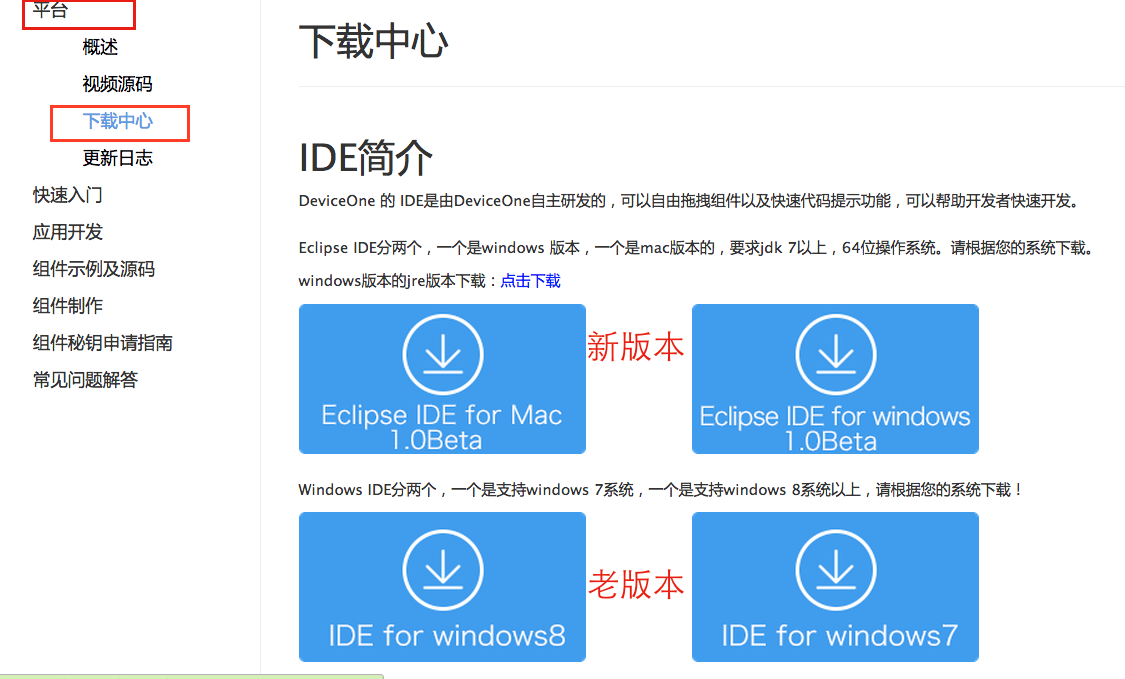
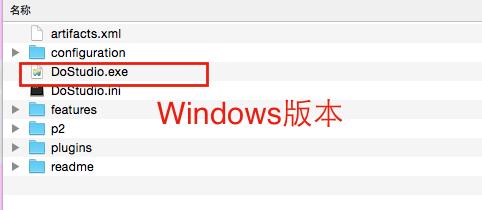
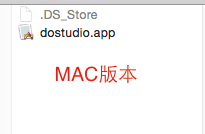
安裝設計器:找到下載好的 zip 文件,解壓到相應位置。它是免安裝綠色版——Windows 版直接進入解壓路徑雙擊 DoStudio.exe;Mac 版解壓後雙擊 dostudio.app 即可啟動。啟動過程若遇到問題,可參考新版設計安裝和啟動問題整理。
環境搭建完成後,我們來開發第一個 DeviceOne 應用,一步步講解 Hello DeviceOne 的構建方法。
1. 新建應用
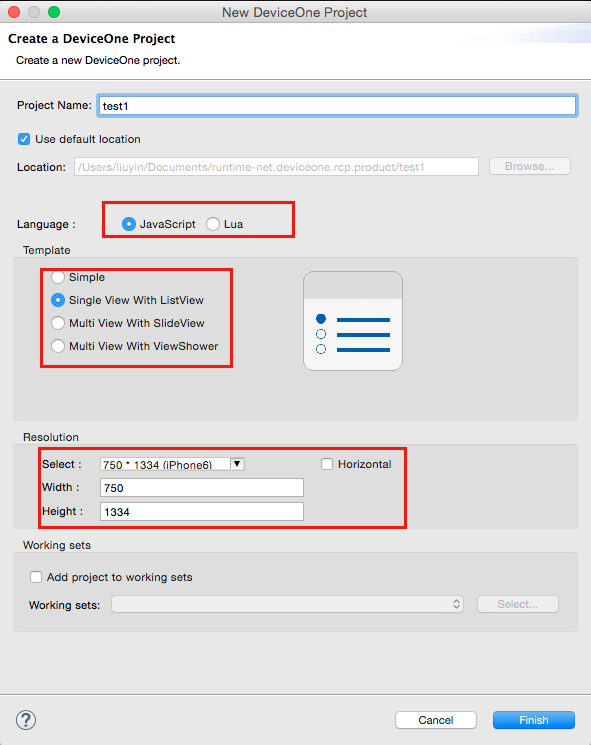
打開設計器,點擊新建項目。新建項目需要聯網,登錄後輸入用戶名密碼驗證即可,但創建完成後支持離線開發和調試。

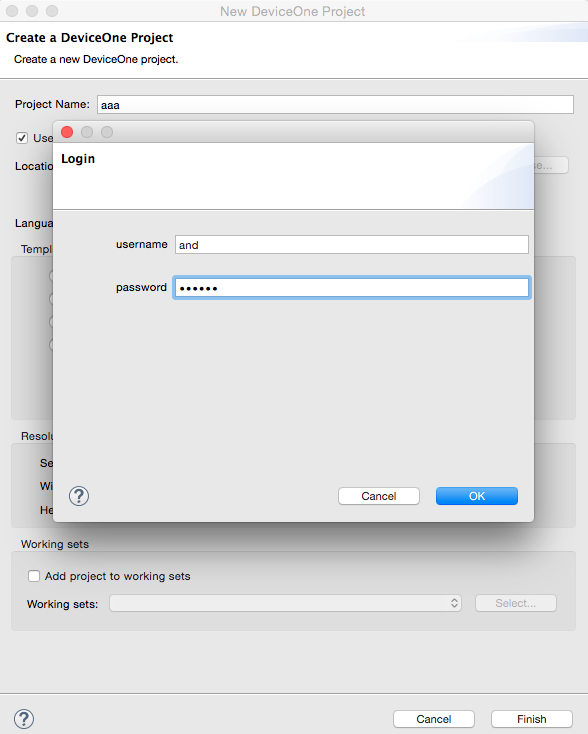
在彈出的對話框中填寫項目名稱,選擇前端腳本語言(目前可選 JavaScript 和 Lua),配置項目模板(空頁面模板、帶 listview 的模板等)以及屏幕分辨率,配置完成點擊確定,便會自動生成工程。
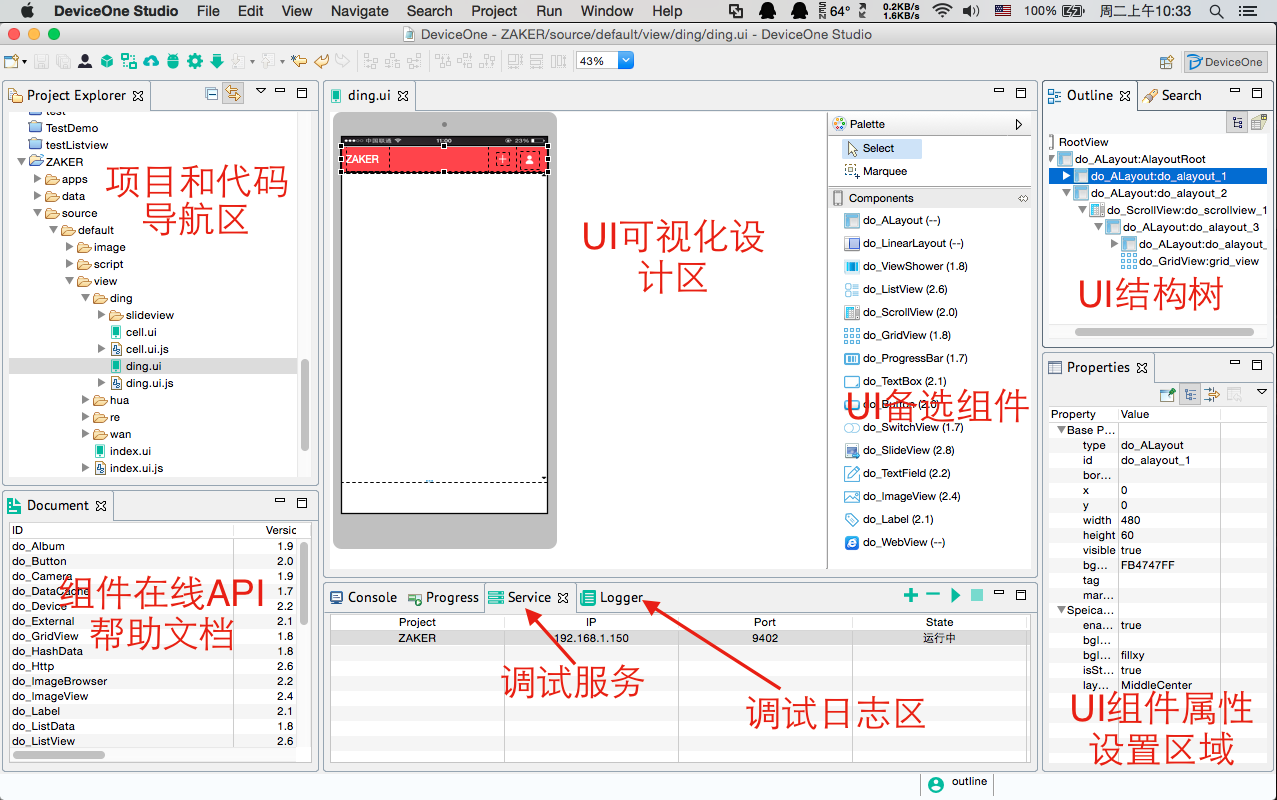
設計器主頁面如下圖,左側工程導航樹可看到所有代碼,其中 app.js 是整個程序的入口,類似其他語言的 main 函數。更多文件結構可參考「DeviceOne 應用結構」,設計器詳解可參考「設計器使用指南」。
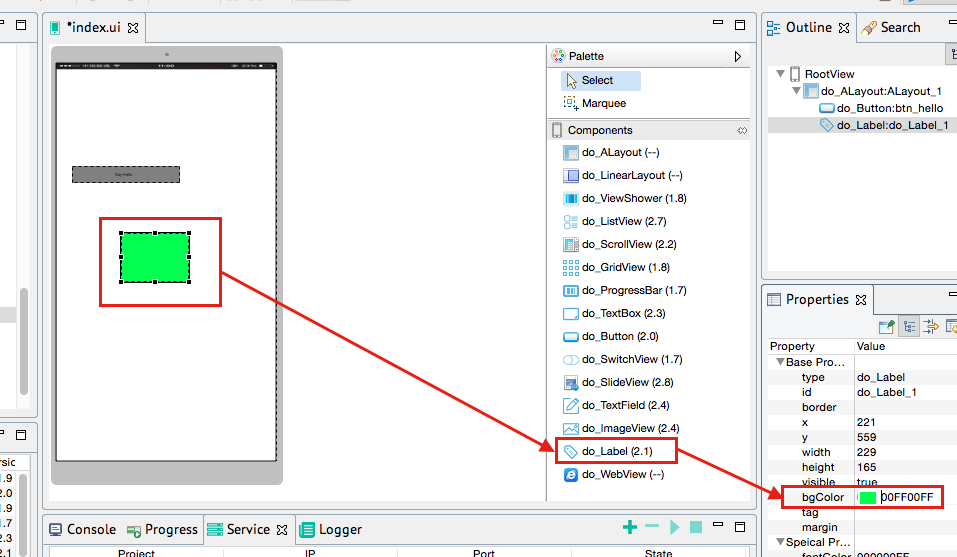
從「控件列表」拖一個 Label 組件到 index.ui 對應的「視圖設計」,把它的背景色設為綠色。視圖設計支持所見即所得地拖拽和設置元素的基本與專有屬性。
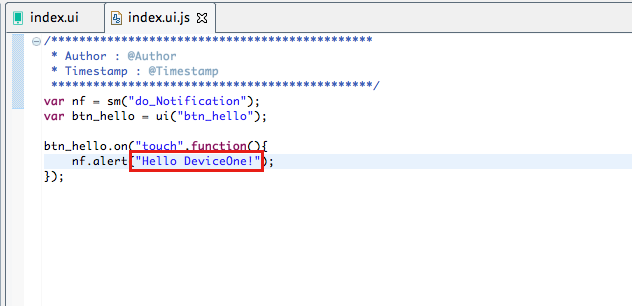
再修改 index.ui.js 源代碼,把 Hello World 改成 Hello DeviceOne。在 js 文件裡可以修改應用運行的邏輯。
以上就是本文的全部內容,下一篇將介紹生成調試安裝包,敬請繼續關注。
- 上一篇文章: JavaScript + DeviceOne 開發實戰(二):生成調試安裝包
- 下一篇文章: JavaScript 保留關鍵字匯總整理
相關文章
-
Aptana:專注於 Ajax 開發的強大 IDE 9 個好用的 JavaScript 開發工具與程式碼編輯器 如何撰寫在複雜環境下不易出錯的JavaScript Windows 8 下搭建 Node.js 開發環境全流程教程 Windows 下 Node.js 安裝與環境配置入門教程 分享 9 款好用的 JavaScript 開發工具與程式碼編輯器 JavaScript + DeviceOne 開發實戰(二):生成調試安裝包 JavaScript + DeviceOne 開發實戰(三):仿微信應用 JavaScript + DeviceOne 開發實戰(四):仿優酷視頻應用 DeviceOne:以 JavaScript 打造原生體驗的 App 開發平台