這是一個系列文檔,長期目標是用 DeviceOne 開發一些廣泛使用的優質手機應用。我們會盡可能還原每個功能與細節,而不停留在簡單的 UI 模仿或 Demo 層面,力求做出一個基本可用的真實 App。
實現過程中難免遇到困難,也會發現某些功能因缺乏組件支持而暫時無法實現,還會碰到移動開發中的各種常見技術問題。一步步的操作與問題排查,能讓開發者直觀地了解如何用 DeviceOne 打造一個真實 App,也能體會移動開發本身的諸多技術細節,少走彎路。
本文重點介紹微信的模仿。
第一部分:框架搭建
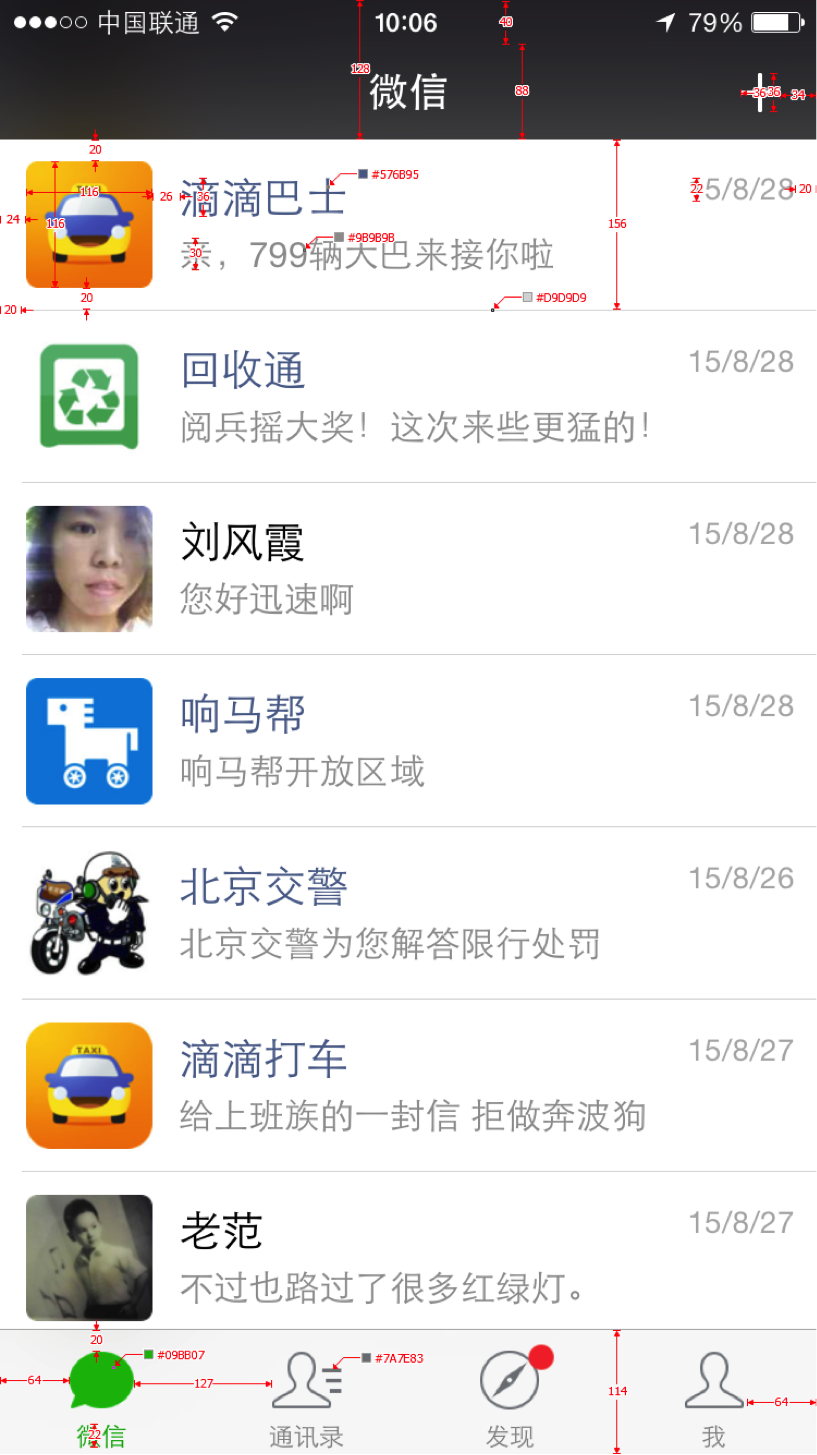
UE 與 UI 設計通常由產品和美術完成,之後才進入功能實現。因為我們是模仿已有的微信,這些步驟可以省去。下圖是美工提供的主界面 UI 設計稿,元素尺寸都已標註。
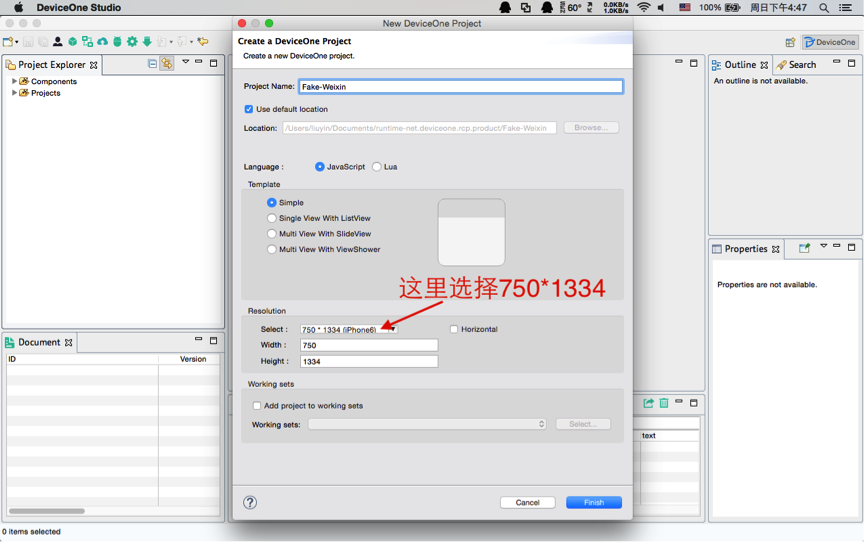
1. 新建項目:選擇 Simple template,用空模板是為了更細緻地講解開發過程。其實這裡選 Multi View with ViewShower 模板會更合適。
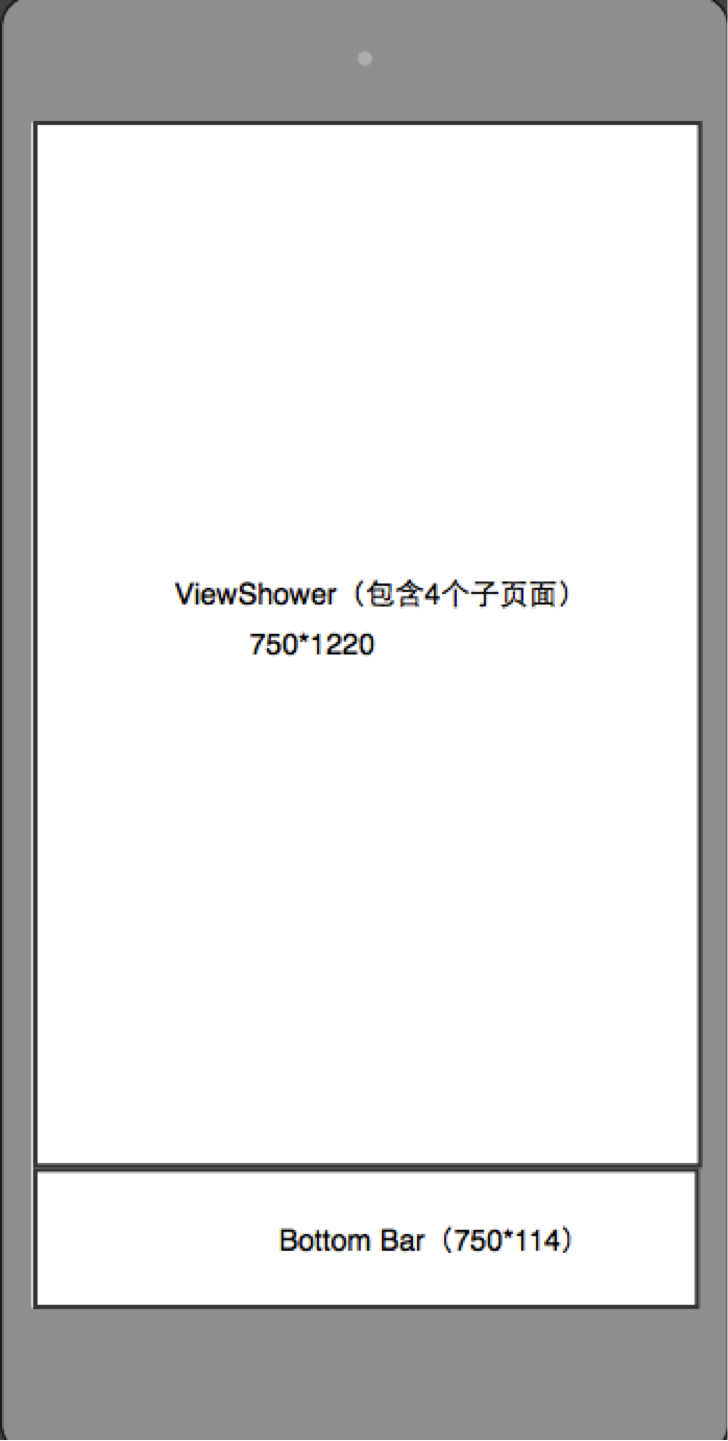
2. 簡單分析主界面:整個界面尺寸為 iPhone6 的 750*1334,分上下兩部分——底部是 Bottom Bar 導航欄,上面是 4 個獨立界面,永遠只顯示其中一個,其餘三個駐留內存,靠底部導航切換,適合以 do_ViewShower 為框架主體,如下圖:
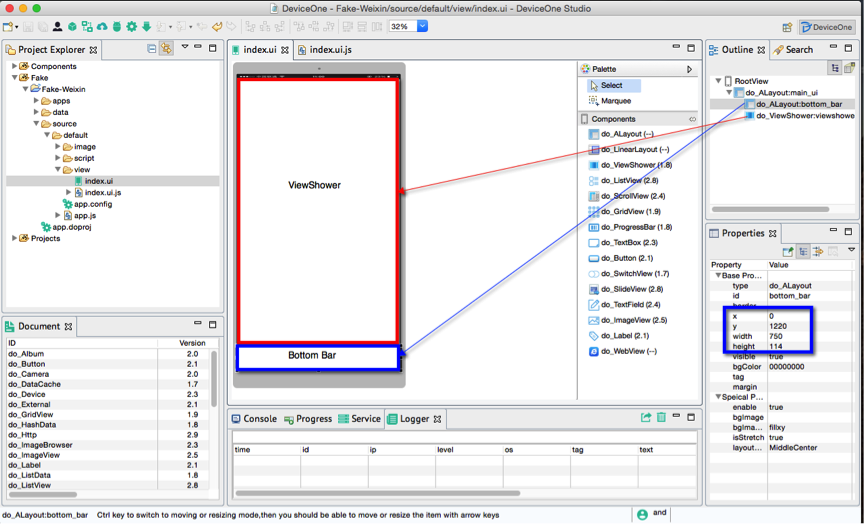
對應這個設計,刪除自動生成的 button,添加一個 do_ALayout 與 do_ViewShower 組件,並設置它們的高寬與 x、y 坐標:
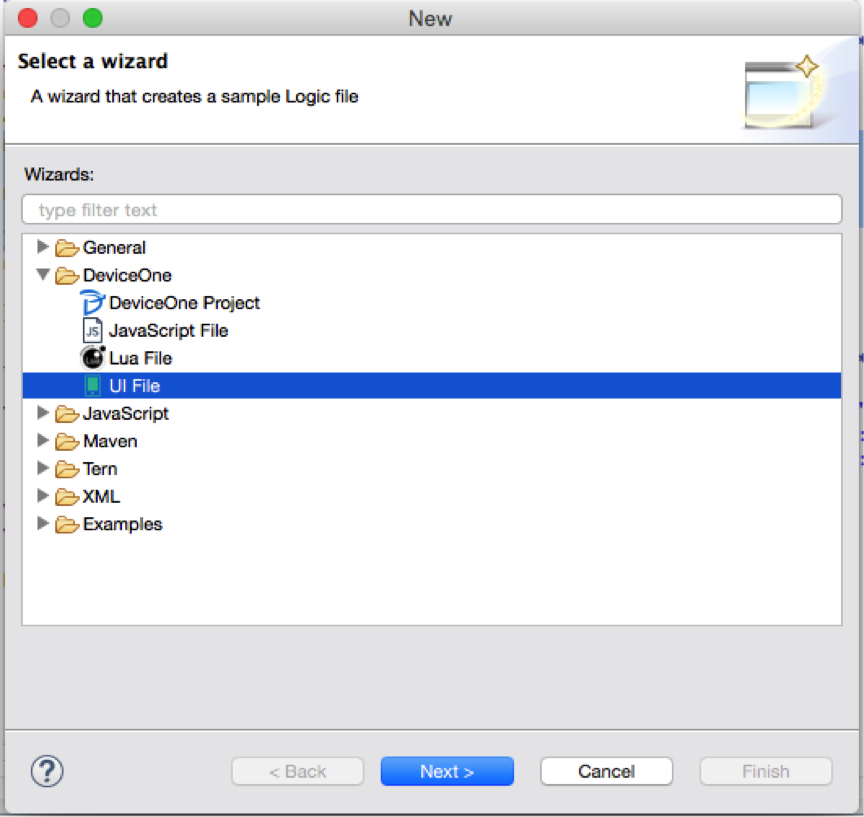
3. 接著為 ViewShower 增加 4 個分頁。這裡再強調一下:真實 App 往往多人協作,代碼結構要清晰易讀,命名盡量用英文,實在不行用中文全拼,並建立多級子目錄,不要都堆在一起。此處新增 4 個子目錄:chats、contacts、discover、me。右鍵每個子目錄,選擇 New--Other--DeviceOne--UI File,創建 4 個 index.ui,對應的 index.ui.js 會自動生成。
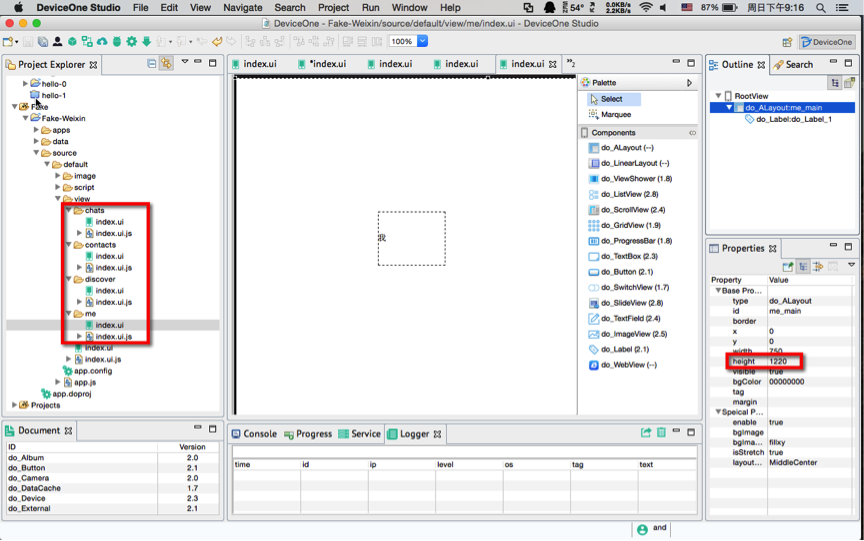
注意把這 4 個 ui 文件根節點 ALayout 的高度設為 1220,因為它們都是主界面 ViewShower 的子 view,不應超過 ViewShower 的尺寸。另外可在每個 ui 裡加一個 label 標記中文名,方便 debug 時看清效果。
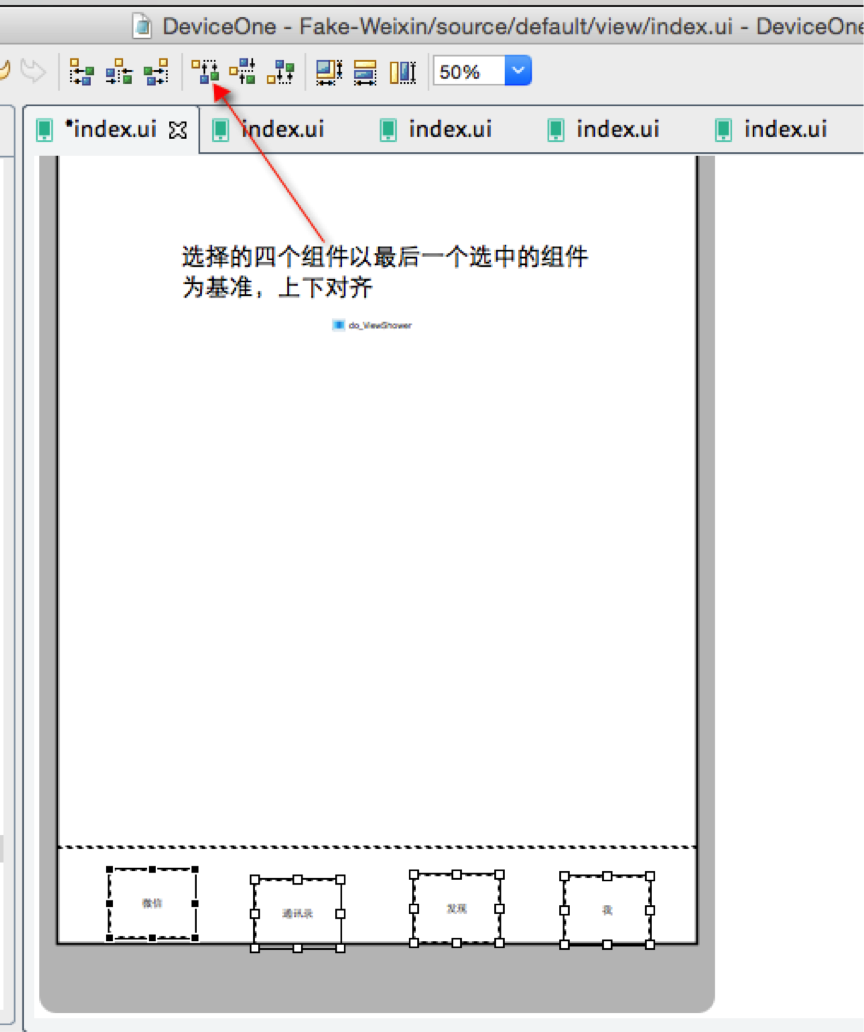
4. 在 Bottom Bar 內添加 4 個按鈕,再寫相應 js 代碼實現 ViewShower 的頁面切換。這裡有個技巧:選中兩個或以上組件,可用各種對齊功能,如下圖:
5. 在 index.ui.js 裡添加 ViewShower 初始化代碼與按鈕點擊事件。
var viewshower = ui("viewshower"); var page = sm("do_Page"); // 為viewshower增加4個子頁面 viewshower.addViews([ { id : "chats",// 頁面的標示 path : "source://view/chats/index.ui"// 頁面的路徑 }, { id : "contacts", path : "source://view/contacts/index.ui" }, { id : "discover", path : "source://view/discover/index.ui" }, { id : "me", path : "source://view/me/index.ui" } ]); // 初始化先顯示第一個頁面 viewshower.showView("chats"); var button1 = ui("do_Button_1"); button1.on("touch", function() { viewshower.showView("chats"); }); var button2 = ui("do_Button_2"); button2.on("touch", function() { viewshower.showView("contacts"); }); var button3 = ui("do_Button_3"); button3.on("touch", function() { viewshower.showView("discover"); }); var button4 = ui("do_Button_4"); button4.on("touch", function() { viewshower.showView("me"); });
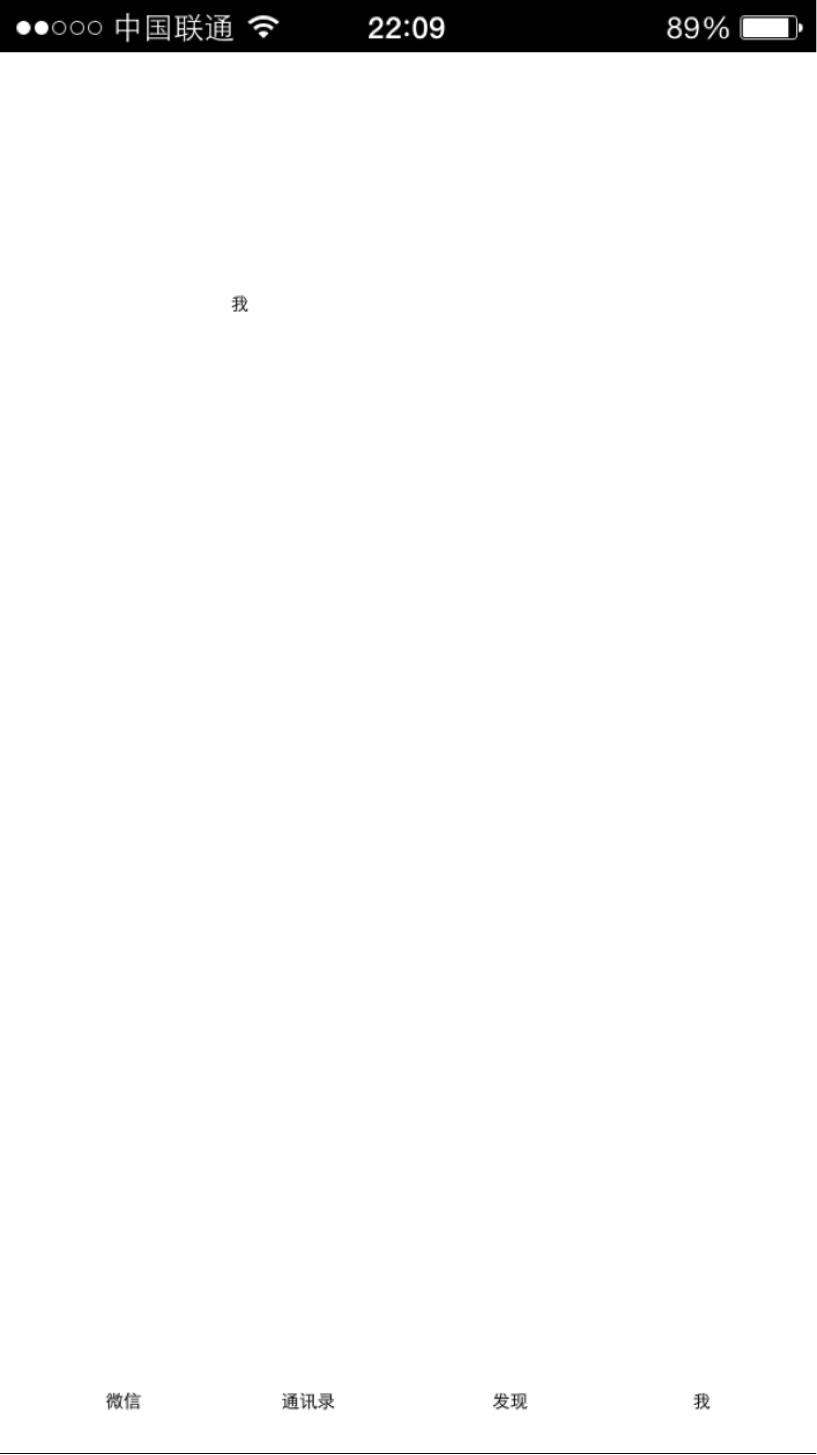
6. 真機看看效果:啟動設計器的調試服務,啟動手機端調試程序,最終 iOS 與 Android 界面完全一致,點擊底部 4 個按鈕切換都正常:
7. 本節到這裡,框架的第一步工作算完成了。若多人協作,接下來可分為 5 個部分並行推進:
* Bottom Bar 的完成
* /chats/index.ui 的完成
* /contacts/index.ui 的完成
* /discover/index.ui 的完成
* /me/index.ui 的完成
多人並行的前提是代碼版本管理,如 SVN、GIT,這裡使用 GIT,地址是 https://github.com/do-project/Fake-Weixin,每節結束後都會提交,可下載對應節點的代碼參考。
下一節我們完成第一個子任務:BottomBar 的實現。
-------------------------------------------------------------
這一節主要完成底部導航欄。
0. 先分析界面效果圖與設計圖。

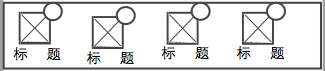
整個底部導航分 4 個重復部分,每部分由一個 ImageView 與底部 Label 組成,右上角還有標示(可用圓角 Label 實現,缺省時隱藏)。
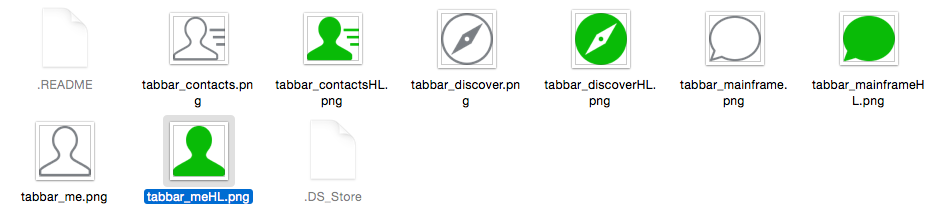
1. 先準備圖片資源。模仿微信時,最好的方式是從微信原生安裝包裡提取——iOS 的 ipa 和 Android 的 apk 本質上都是壓縮包,解開即可拿到一些圖片。這裡只需底部 8 個圖標(含未選中與選中高亮),放到 image 目錄下。
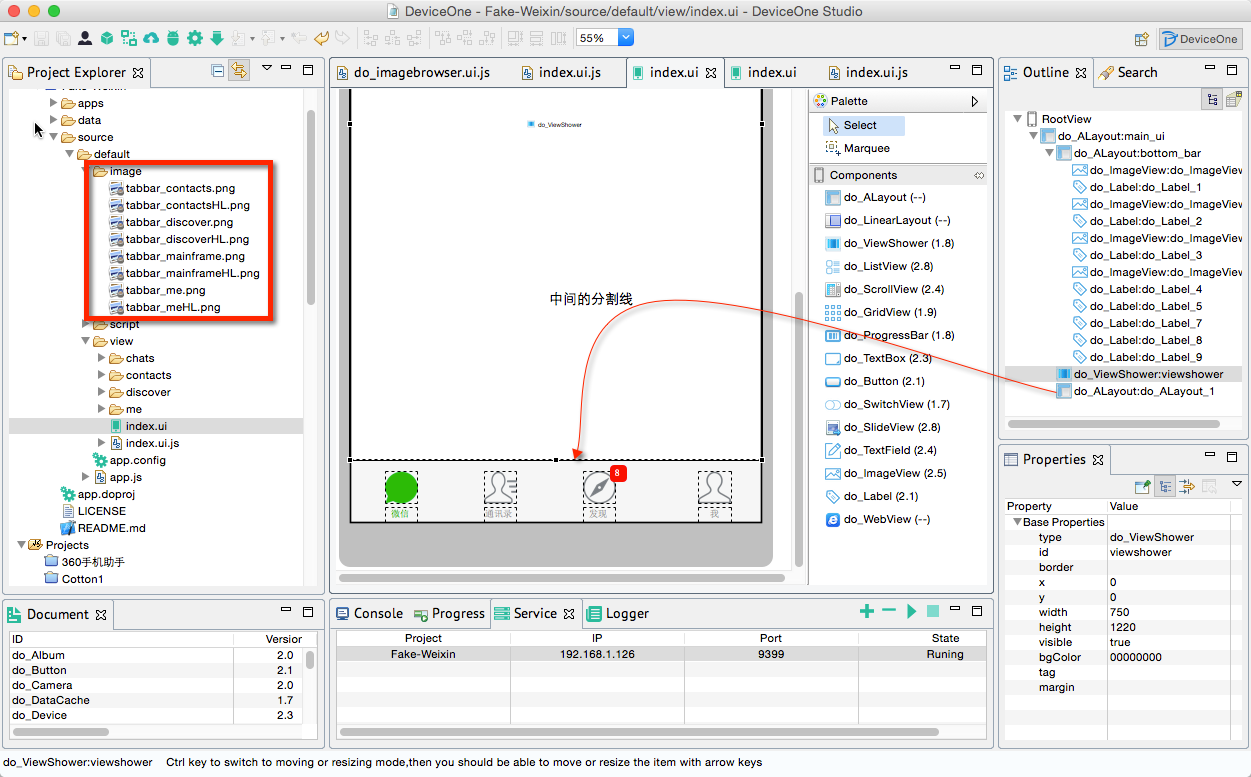
2. 刪除先前 4 個臨時按鈕,按美工尺寸布局新組件:4 個 do_ImageView、4 個 Label 以及 4 個右上角 Label。簡單計算可知 ImageView 大小為 60*60。技巧:設置好一組 ImageView 與 Label 後,選中兩個組件右鍵 Copy,再 Paste 三次,還可多選對齊。

細調一下:設置 ImageView 的 source,Label 設置居中(textAlign 為 center)、字體、背景色、前景色等,右上角三個 Label 的 visible 設為 false。中間加一個背景灰色的 ALayout 作為分割線。要注意,右上角正圓形 Label 通過 border 實現:border 設為 FF0000FF,1,15,表示邊界線紅色、寬度 1、圓角半徑 15(Label 寬高均為 30),从而形成正圓。
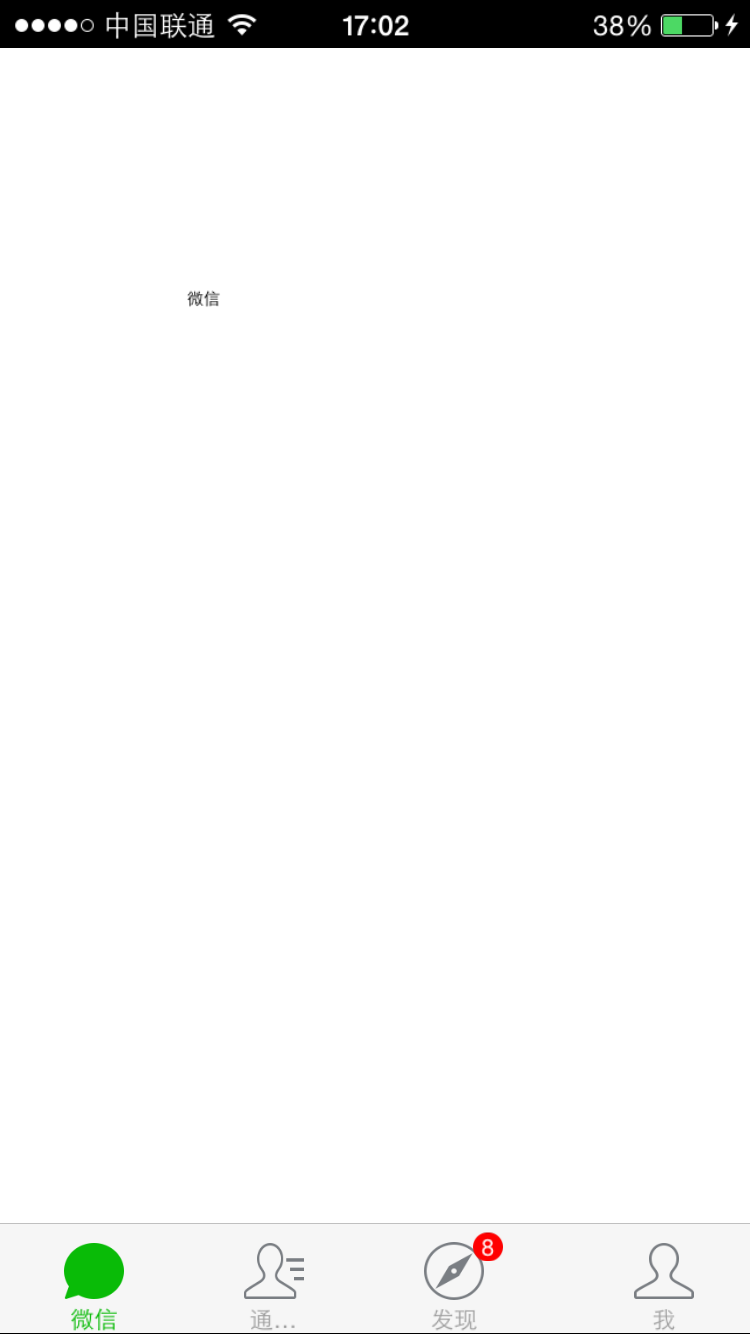
真機測試,iPhone 與 Android 效果如下:
 <ignore_js_op>
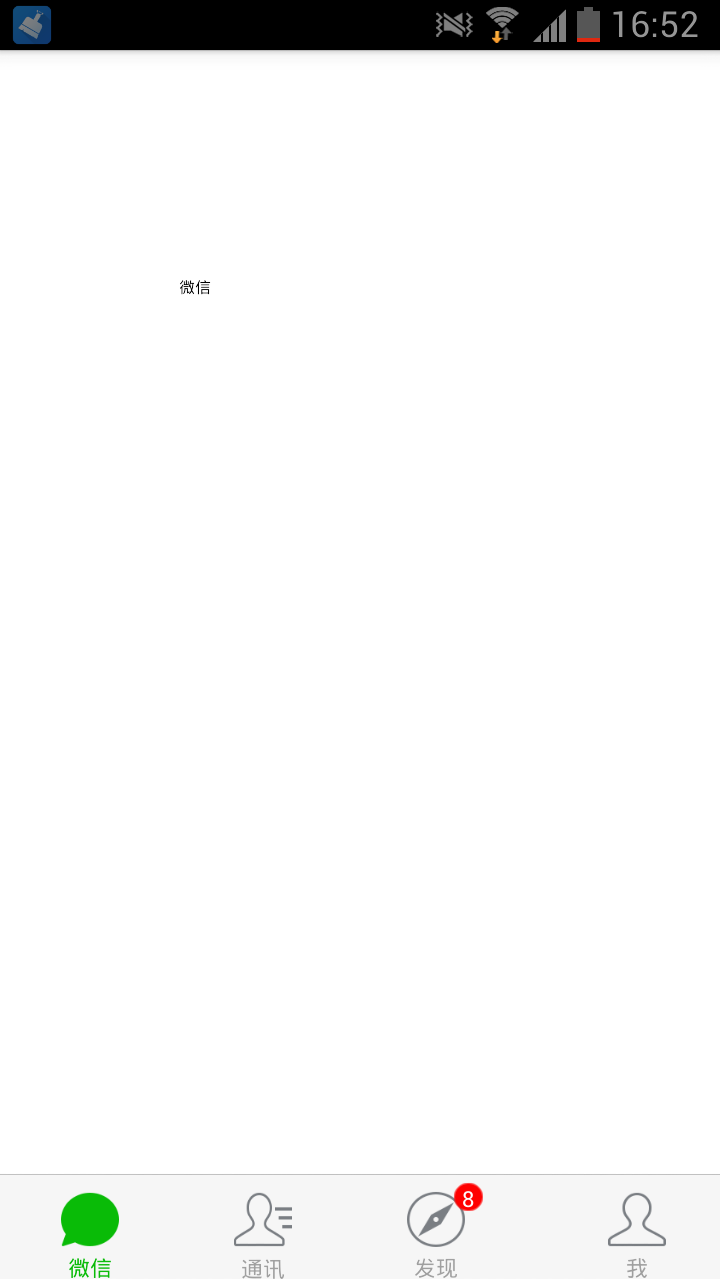
3. 這時有兩個問題:其一,若給 ImageView 直接加點擊事件,用戶必須點中圖片才會觸發,體驗不佳;其二,圖片在 Android 上略有變形,如在 iPhone4 上圓形可能變橢圓,這是由於不同手機寬高比差異所致。
解決辦法:
* 給 Bottom Bar 所在的 ALayout 增加 4 個等大的子 ALayout,把 imageview、label 放進對應子 ALayout,並給子 ALayout 綁定點擊事件,這樣手指接觸到大致位置都能觸發
* 把這 4 個子 ALayout 的 isStretch 屬性改為 false(原理可參考 ALayout 示例 demo)
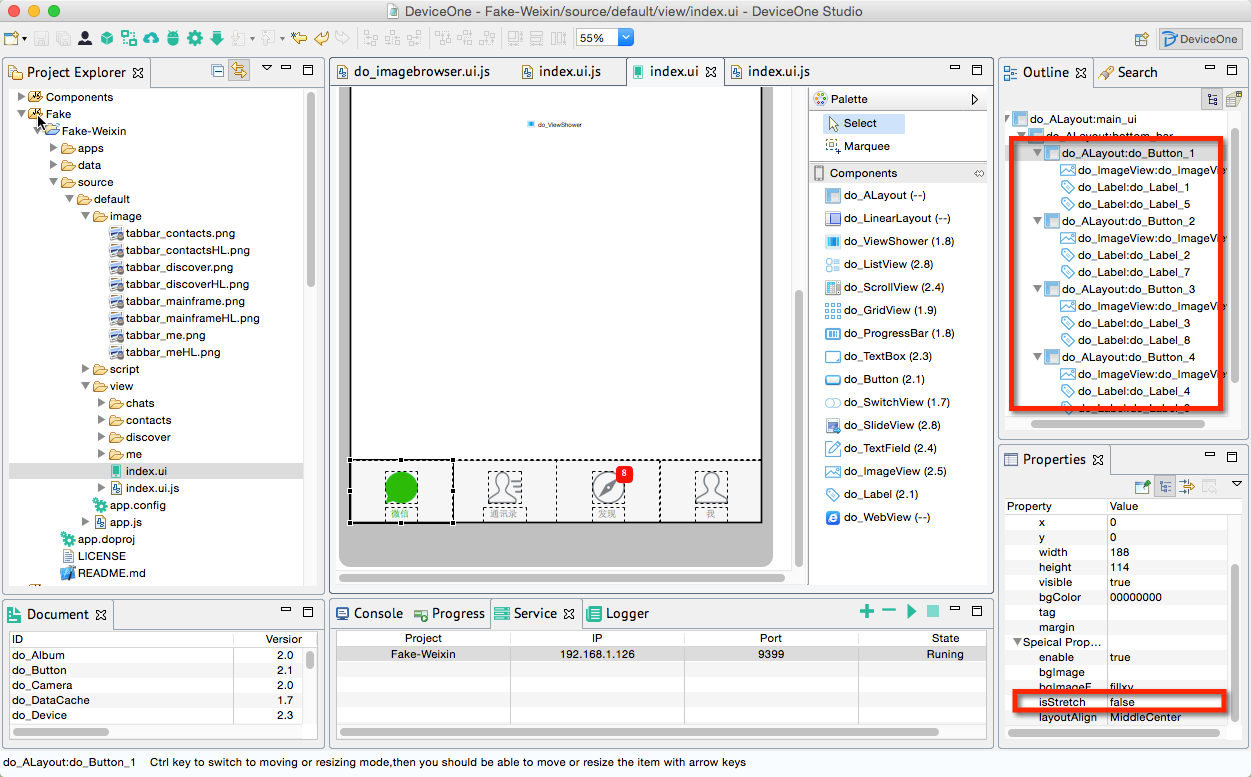
4. 修改 index.ui.js,主要在切換底部按鈕時同步修改所有圖標顏色與文字前景色。
var button = ui("do_Button_"); var imageview = ui("do_ImageView_"); var label = ui("do_Label_"); button.on("touch", function() { showView("chats"); }); var button = ui("do_Button_"); var imageview = ui("do_ImageView_"); var label = ui("do_Label_"); button.on("touch", function() { showView("contacts"); }); var button = ui("do_Button_"); var imageview = ui("do_ImageView_"); var label = ui("do_Label_"); button.on("touch", function() { showView("discover"); }); var button = ui("do_Button_"); var imageview = ui("do_ImageView_"); var label = ui("do_Label_"); button.on("touch", function() { showView("me"); }); function showView(name) { viewshower.showView(name); if (name == "chats") { imageview.source = "source://image/tabbar_mainframeHL.png"; label.fontColor = "BBFF"; } else { imageview.source = "source://image/tabbar_mainframe.png"; label.fontColor = "FFFFF"; } if (name == "contacts") { imageview.source = "source://image/tabbar_contactsHL.png"; label.fontColor = "BBFF"; } else { imageview.source = "source://image/tabbar_contacts.png"; label.fontColor = "FFFFF"; } if (name == "discover") { imageview.source = "source://image/tabbar_discoverHL.png"; label.fontColor = "BBFF"; } else { imageview.source = "source://image/tabbar_discover.png"; label.fontColor = "FFFFF"; } if (name == "me") { imageview.source = "source://image/tabbar_meHL.png"; label.fontColor = "BBFF"; } else { imageview.source = "source://image/tabbar_me.png"; label.fontColor = "FFFFF"; } }
至此,底部導航欄基本完成。這一節較簡單,主要是細緻的 UI 拖拽與調整,調試版本在 Android、iOS 上效果都不錯。
接下來開始實現 ViewShower 的第一頁主體內容。
---------------------------------------------------------------------------------------
接上一節的底部導航,這一節完成微信 4 個主頁面的第一個——「微信」頁面。內容較多,分多個部分完成。
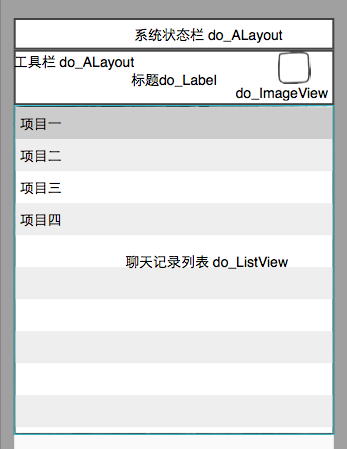
0. 老規矩,先分析 UI:由系統狀態欄、工具欄與聊天記錄列表三部分組成。
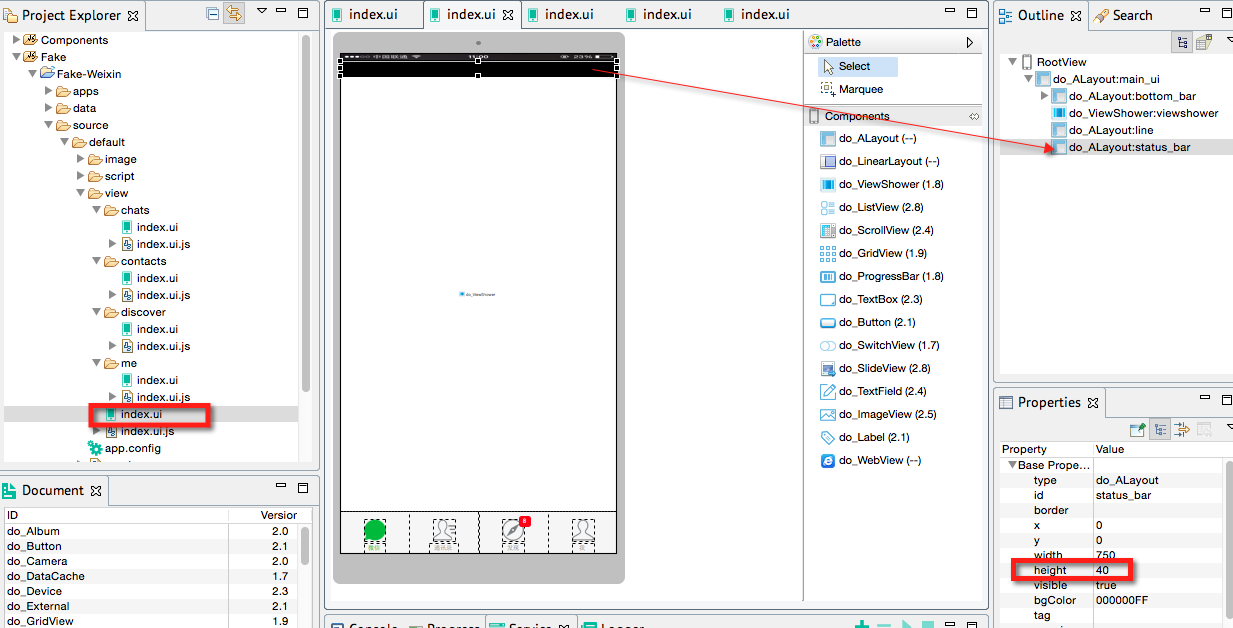
1. 系統狀態欄高度 40,背景黑色。注意到 4 個子頁面都有這個狀態欄,因此不必為每個子頁都加,只需在 ViewShower 上加一個即可,於是 ViewShower 與子頁面高度都變為 1180。
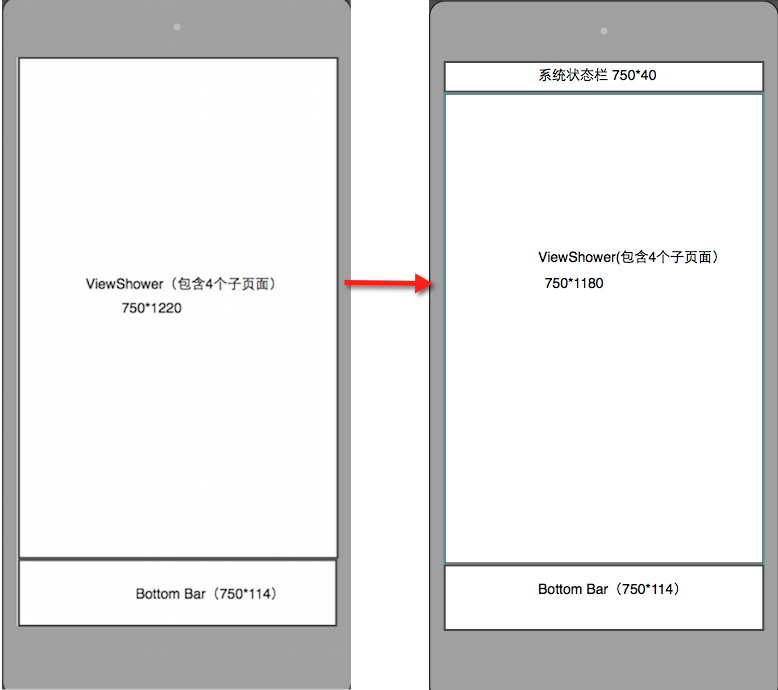
設計器裡的 index.ui、chats/index.ui、contacts/index.ui、discover/index.ui、me/index.ui 都要相應調整 height 與 y 屬性,效果如下:
2. 回到 chats/index.ui,先加工具導航欄(高度 80)及標題、工具按鈕,這裡需要新增加號資源,因它是 chats 頁面專屬,放在 image/chats/bar_add.png 下。真機上會發現頂部多出一塊黑色區域,那是設計器添加的狀態欄——因為頁面是從系統狀態欄往下繪制的。
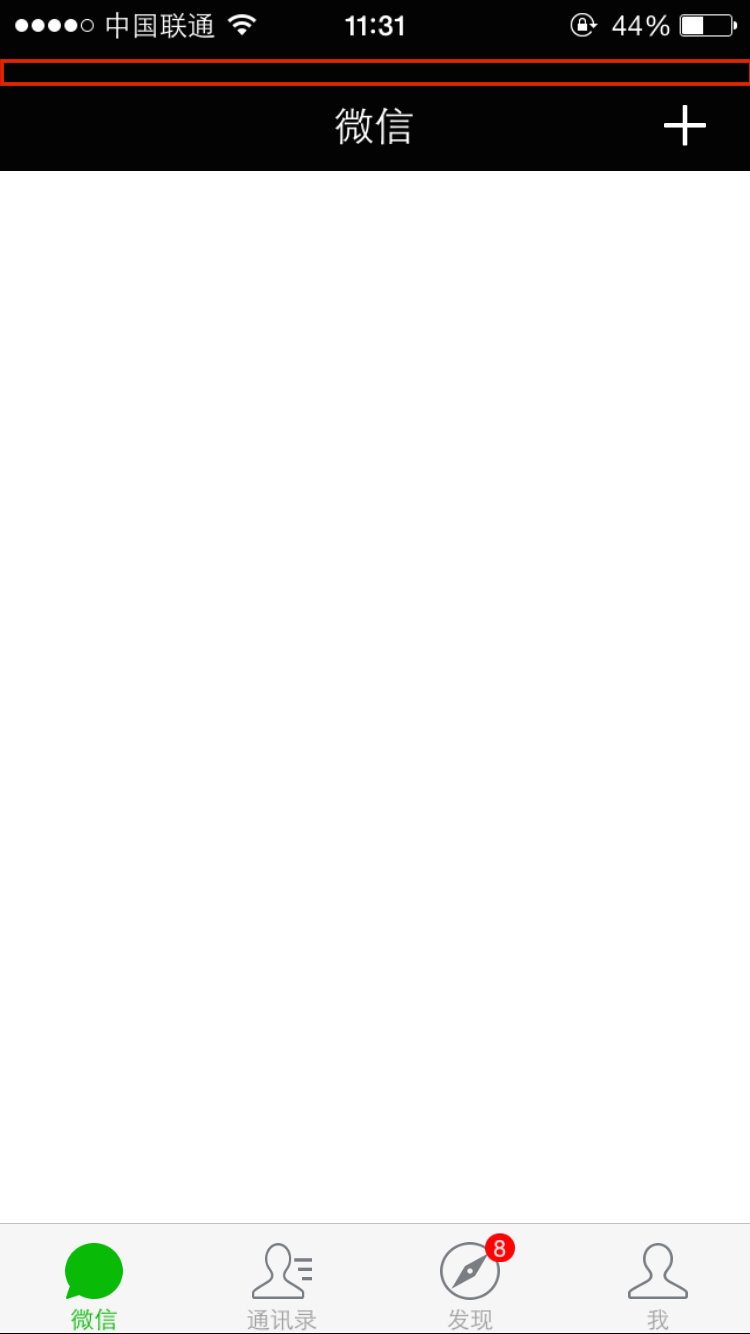
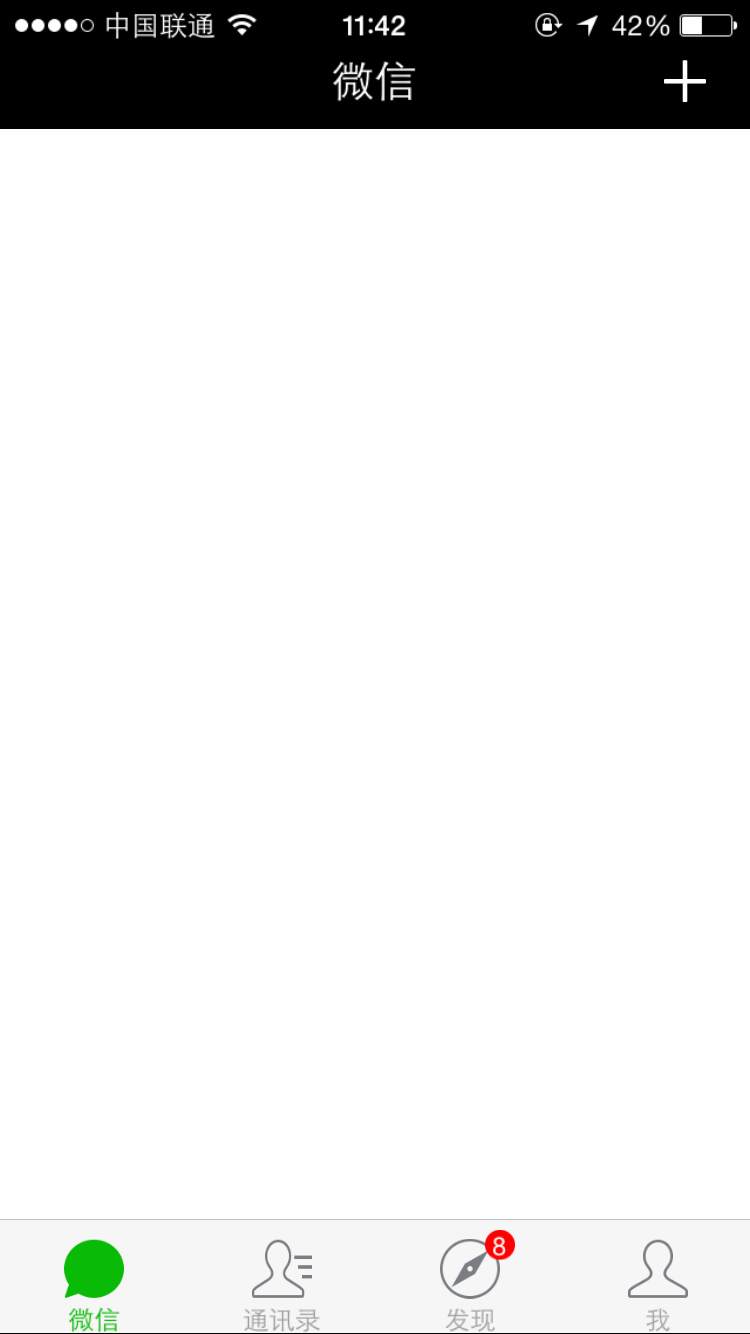
解法是修改 app.js,在 openPage 中增加 statusBarState 參數(見 API 文檔),設為 transparent 表示頁面從屏幕最頂端開始繪制。
var d1 = require("deviceone"); var app = d1.sm("do_App"); app.on("loaded", function() { this.openPage({ source : "source://view/index.ui", statusBarState : "transparent" }); });
再看真機效果圖:
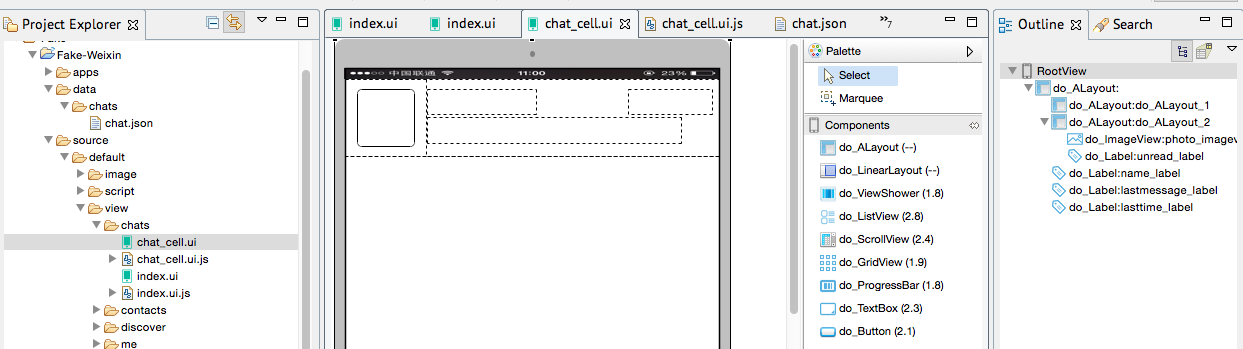
3. 主體是一個 do_ListView,接下來設置它的 cell 與數據。ListView 的 cell 指列表的每一行——即便有 100 行數據,屏幕上也只看得到八九行,滑動時並不會真的創建 100 行,而是重復複用這八九行、替換其中數據,這被稱為行模板。在 DeviceOne 裡,模板也是一個 ui 文件,比如新建 chat_cell.ui:
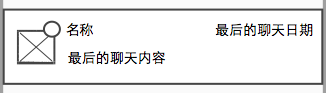
按美工尺寸拖拽 UI:
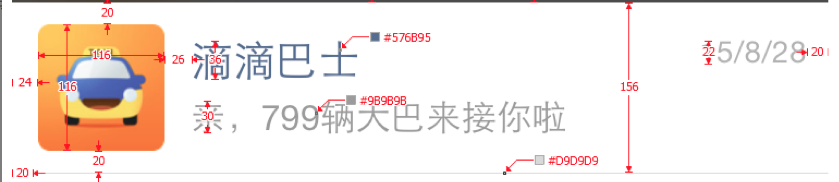
同樣要考慮正圓變形問題,設置好文字大小、前景色等。裡面有多個 do_Label、do_ImageView,因為模板靠後期綁定數據,設計階段都是空白的。
接著設計 chat_cell.ui 對應的數據。為提升體驗、減少網絡交互,頁面打開時通常先讀本地數據渲染界面,再考慮是否联网拉取最新數據,因此 App 開發要仔細權衡數據本地化讀寫與時效性。DeviceOne 傳遞數據基本是標準 JSON,下圖展示了 chat_cell.ui 組件屬性與 JSON 數據結構的對應關系:
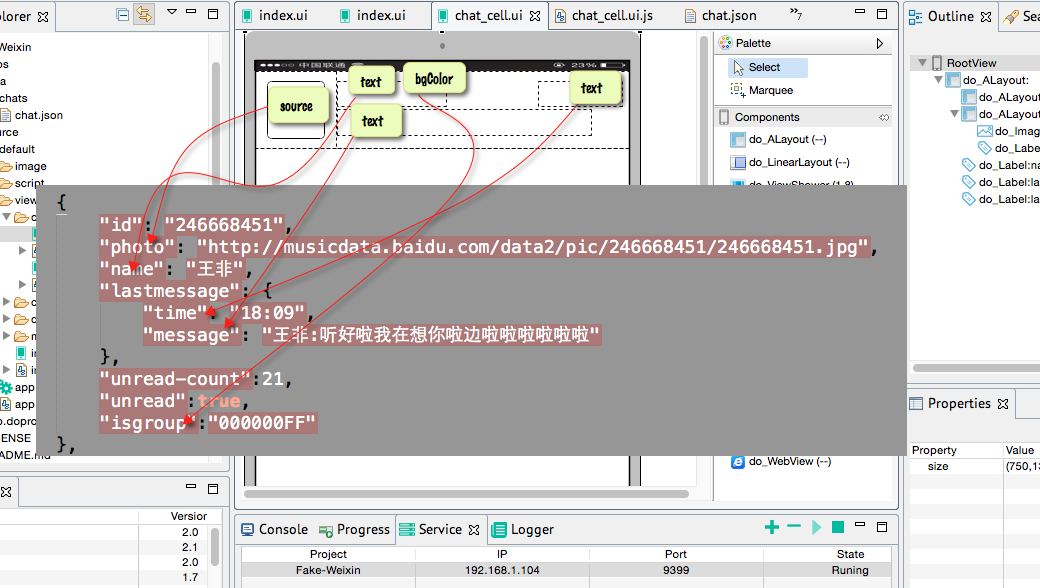
對應的映射代碼在 chat_cell.ui.js,左邊是組件 id.屬性名,右邊是數據 JSON 的 key:
//related to chat_cell.ui var root = ui("$");;//$是這個ui文件根節點組件的通配符,如果指定組件的id,也可以用id來獲取對象 root.setMapping({ "photo_imageview.source" : "photo", "name_label.text" : "name", "lastmessage_label.text" : "lastmessage.message", "lasttime_label.text" : "lastmessage.time", "unread_label.visible" : "unread", "unread_label.text" : "unread-count", "name_label.fontColor" : "isgroup", });
這份數據理應首次運行時從網絡獲取後緩存到本地,此處為模擬,先手動生成到 data/chats/chat.json:
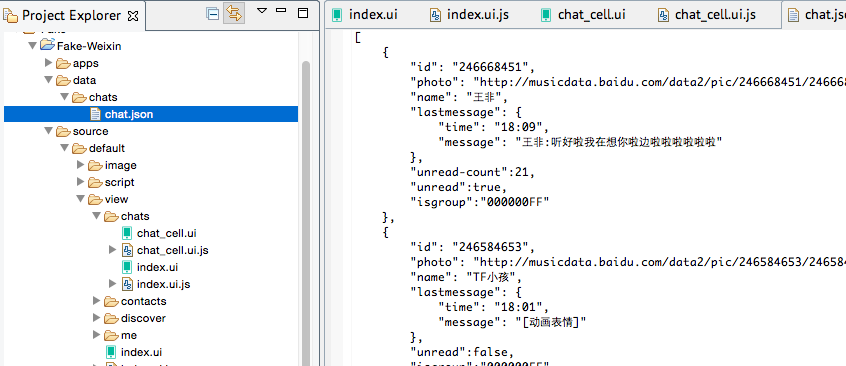
4. 回到 chats/index.ui,為 listview 設置模板並綁定數據。將 index.ui 裡 listview 的 templates 屬性設為 source://view/chats/chat_cell.ui。注意:chat_cell.ui 存放在 source/default/view/chats/chat_cell.ui,而 source:// 的根節點指的是 source/default/ 目錄。在 index.ui.js 裡添加綁定代碼:
//related to index.ui var storage = sm("do_Storage"); var listdata = mm("do_ListData"); var listview = ui("listview"); var json_path = "data://chats/chat.json";//本地緩存的數據 if (storage.fileExist(json_path)) { storage.readFile(json_path, function(data, e) { //deviceone.print(JSON.stringify(data)); listdata.addData(data); listview.bindItems(listdata); listview.refreshItems(); }) } var page = sm("do_Page"); page.on("loaded",function(){ //這個頁面加載完顯示出來後觸發這個事件 //我們可以在這個事件裡去獲取最新的網絡數據,來更新listview和data/chats/chat.json });
真機效果如下:
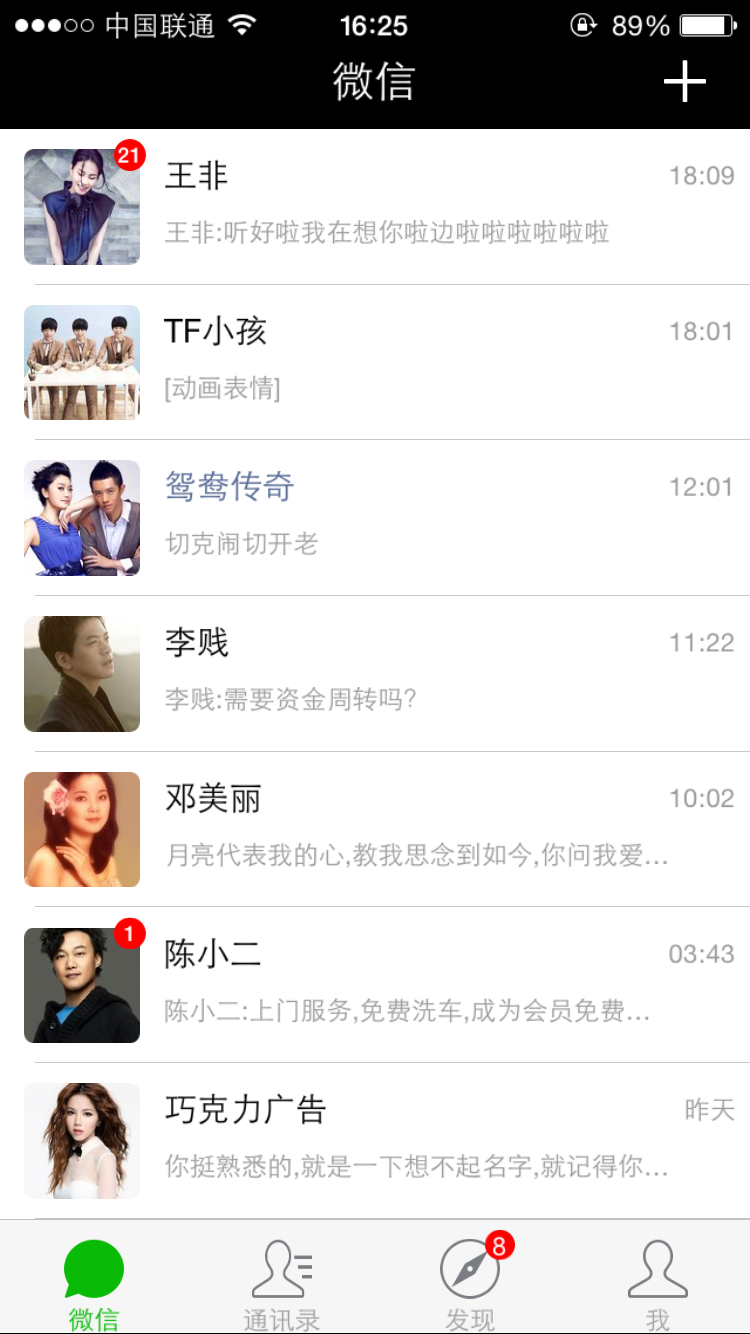
運行中有幾個細節:
* 上下滑動時圖片不斷刷新,是因為 ImageView 的 source 是網絡圖片,每次顯示都重新拉取。此處可把 chat_cell.ui 裡 ImageView 的 cacheType 設為 "always",即只從網絡讀一次並緩存本地,之後不再聯網(cacheType 屬性見 API 文檔)
* ImageView 也是圓角的,通常用 border 設置,但 Android 上 ImageView 不能靠 border 設圓角,它還有一個專屬屬性 radius 僅在 Android 生效,以後可再改進
5. 處理右上角的 add 按鈕,點擊彈出菜單。先將右上角 ImageView 的 enable 設為 true 才能響應點擊,在 chats/index.ui.js 裡添加代碼:
var add_button = ui("add_imageview"); add_button.on("touch", function() { var menu = ui("menu_id"); if (menu) {//如果已經add過,就只是讓這個view顯示,而不是add一個新的 if (menu.visible == false) menu.visible = true; } else { main.add("menu_id", "source://view/chats/chat_add_menu.ui"); } });
其中 chat_add_menu.ui 是彈出菜單對應的 ui 文件,其根節點大小與 chat/index.ui 一致,確保點擊任意空白處都能關閉(實際是隱藏)菜單。把布局拖好,需添加 4 個 png 資源。技巧:頂部三角形標記只能靠一個 ImageView 加載三角形圖標來實現。
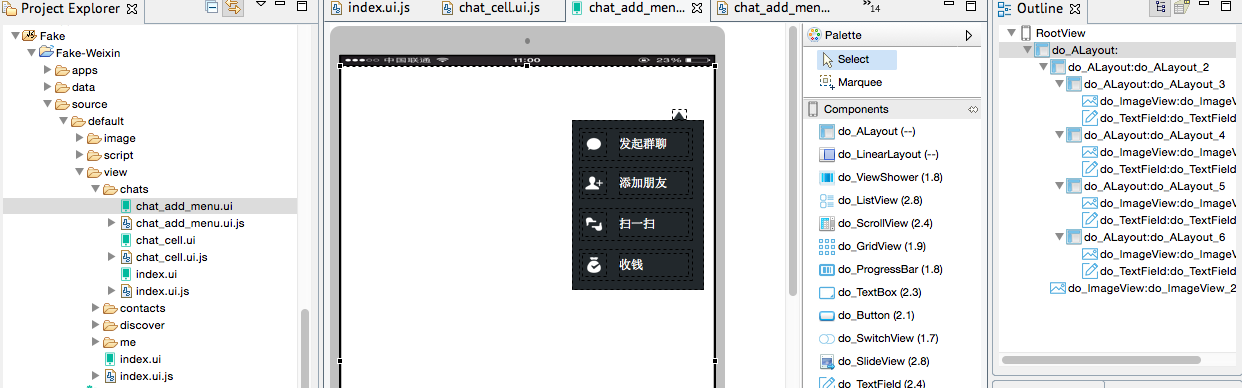
再給 chat_add_menu 的根節點加點擊事件,點擊時隱藏自己,在 chat_add_menu.js:
var root = ui("$"); root.on("touch",function(){ root.visible = false; });
真機效果:點擊加號彈出菜單,點擊任意處菜單隱藏。
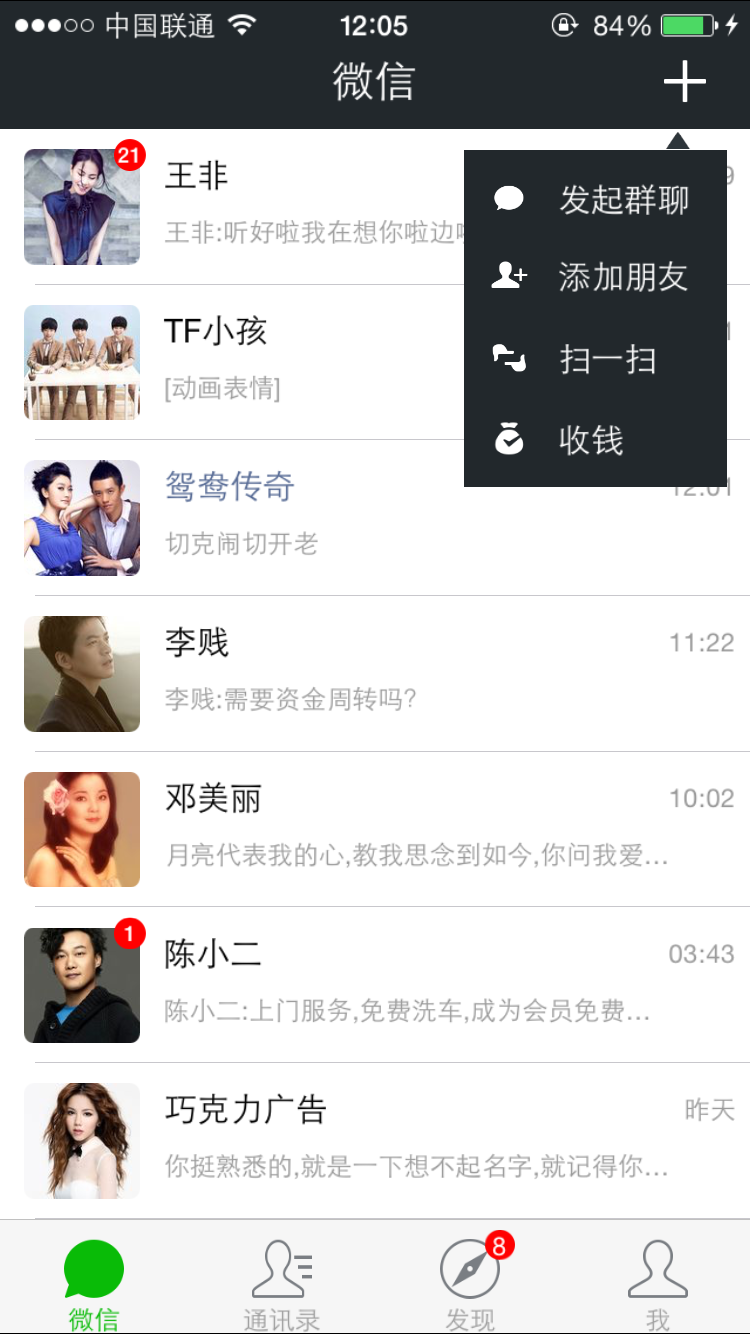
這一節先到這裡,接下來先拖拽後面幾個主頁面,待基本完成後再回頭細琢本頁。
- 上一篇文章: 原生 JavaScript 實現異步多文件上傳
- 下一篇文章: JavaScript 實現繼承的五種方式詳解