jQuery 製作靜態與動態條形統計圖的兩種寫法
編輯:關於JavaScript
問卷、投票、選擇題統計頁面上,條形圖是最直觀的呈現方式。本文提供兩個實作:一個用 jQuery 外掛把資料渲染成固定比例的長條圖,另一個則是純 CSS 排版加上定時器,讓長條自己「跳起來」。
靜態條形統計圖
下圖為靜態版本的運行結果,在選擇題統計場景中相當常見。
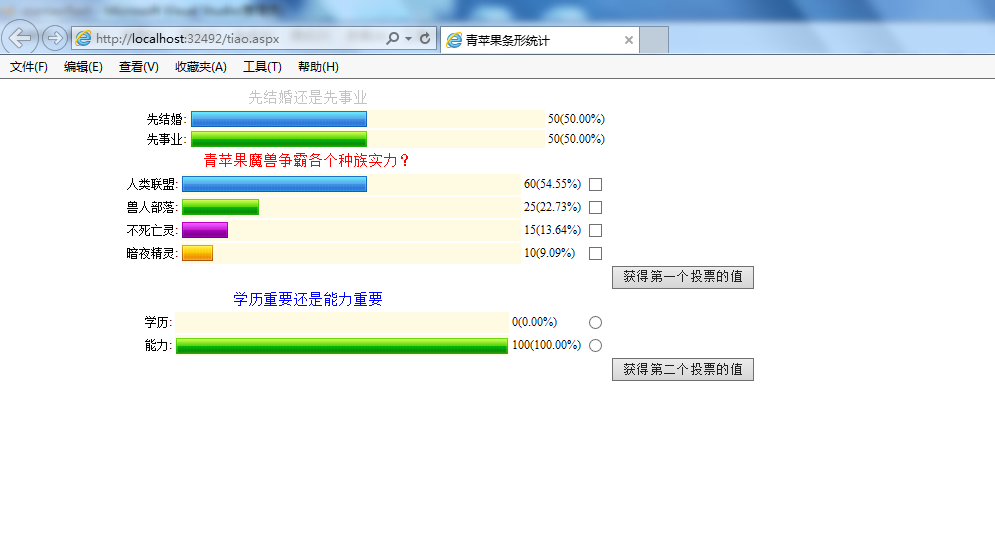
思路很單純:前端用 JavaScript 產生動態效果,後端只要負責把資料拼成字串或以 JSON 形式載入即可。
<%@ Page Language="C#" AutoEventWireup="true" CodeBehind="tiao.aspx.cs" Inherits="qiantaoflash.tiao" %>
<!DOCTYPE html PUBLIC "-//W3C//DTD XHTML 1.0 Transitional//EN" "https://www.w3.org/TR/xhtml1/DTD/xhtml1-transitional.dtd">
<html xmlns="https://www.w3.org/1999/xhtml">
<head runat="server">
<title>青蘋果條形統計</title>
<link href="css/jQuery.spider.poll.css" rel="stylesheet" type="text/css" />
<script type="text/javascript" src="js/jquery-1.4.3.min.js"></script>
<script type="text/javascript" src="js/jQuery.spider.poll-min.js"></script>
<script type="text/javascript">
var data  = "{root:[{id:'10000',name:'先結婚',value:'50'},{id:'10002',name:'先事業',value:'50'}]}";
var data1 = "{root:[{id:'10000',name:'人類聯盟',value:'60'},{id:'10001',name:'獸人部落',value:'25'},
 {id:'10003',name:'不死亡靈',value:'15'},{id:'10004',name:'暗夜精靈',value:'10'}]}";
var data2 = "{root:[{id:'10000',name:'學歷',value:'0'},{id:'10001',name:'能力',value:'100'}]}";

$(document).ready(function (){
    $("#poll_a").poll("poll1", { title:'先結婚還是先事業', width:'600px', data:data });

    $("#poll_b").poll("poll2", {
        title:'青蘋果魔獸爭霸各個種族實力?', titleColor:'red', width:'600px',
        data:data1, showPoll:true, multiple:true
    });

    $("#poll_c").poll("poll3", {
        title:'學歷重要還是能力重要', titleColor:'blue', width:'600px',
        data:data2, multiple:false
    });

    $("#getPollData1").click(function (){
        $("#poll_b").getChecked().each(function (i, n){ alert($(n).val()); });
    });
    $("#getPollData2").click(function (){
        $("#poll_c").getChecked().each(function (i, n){ alert($(n).val()); });
    });
});
</script>
</head>
<body>
<div id="poll_a"></div>
<div id="poll_b"></div>
<div style="text-align:center;">
<input type="button" id="getPollData1" value="獲得第一個投票的值"/></div>
<div id="poll_c"></div>
<div style="text-align:center;">
<input type="button" id="getPollData2" value="獲得第二個投票的值"/></div>
</body>
</html>
三個容器共用同一支外掛,靠 options 裡的 multiple 與 titleColor 做差異化;要取得使用者勾選的結果,呼叫外掛提供的 getChecked() 再逐一取值即可。
動態跳動的條形圖
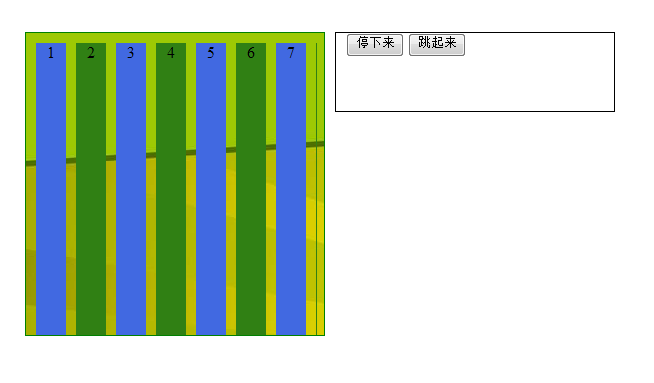
第二個版本不依賴任何圖表外掛,只用 div 排版加上 setInterval,讓七根長條隨機變高,模擬跳動的儀表板效果。
<html xmlns="https://www.w3.org/1999/xhtml">
<head runat="server">
<title></title>
<style type="text/css">
* { margin: 0 0 0 0; padding: 0 0 0 0; }
.container {
    width: 300; height: 300; margin: 50 0 0 50; border: 1px solid green;
    float: left; background-image: url('/images/mubk.jpg');
}
.control {
    width: 280; height: 80; float: left; margin: 50 0 0 10; border: 1 solid #000000;
}
.item {
    height: 98%; width: 30px; border: 1 solid green; background-color: #191970;
    display: inline-block; display: inline; margin-left: 10px; margin-top: 10px; text-align: center;
}
</style>
<script src="Scripts/jquery-1.4.1.js" type="text/javascript"></script>
<script type="text/javascript">
$(function () {
    var timer1;
    $("#slide>div:odd").css({ 'background-color': '#308014' });
    $("#slide>div:even").css({ 'background-color': '#4169e1' });

    $("#bnt2").click(function () { timer1 = setInterval(initDance, 500); });
    $("#btn1").click(function () { timer1 && clearInterval(timer1); });
});

function initDance() {
    var height = parseInt(280 * Math.random()) + 5;
    var box = parseInt(7 * Math.random());
    dance(box, height);
}

function dance(box, height) {
    if (height) {
        $(".item").eq(box).css({ height: height });
        var obj = {};
        obj["box"] = box;
        obj["height"] = height;
        return obj;
    } else {
        return {};
    }
}
</script>
</head>
<body>
<div id="slide" class="container">
<div class="item">1</div>
<div class="item">2</div>
<div class="item">3</div>
<div class="item">4</div>
<div class="item">5</div>
<div class="item">6</div>
<div class="item">7</div>
<div class="item" style="width: 1; border: 0; background-color: White"></div>
</div>
<div class="control">
<p style="display: none; position: relative">這是一個段落標記</p>
<input type="button" value="停下來" id="btn1" />
<input type="button" value="跳起來" id="bnt2" />
</div>
</body>
</html>
兩個按鈕分別啟動與清除同一個計時器:initDance 每 500 毫秒隨機挑一根長條、給它一個新的高度,dance 負責實際套用樣式並回傳這次的參數。用 :odd 與 :even 過濾器交錯上色,視覺上就有了區隔。
運行結果如下:
點擊「跳起來」之後:
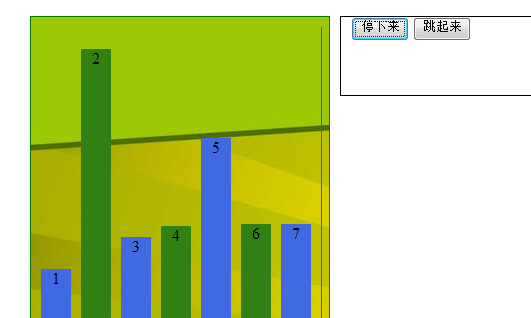
若要把它用在真實的統計報表上,建議把隨機高度換成後端回傳的百分比,並加上 CSS transition 讓高度變化平滑過渡;同時記得在頁面卸載前 clearInterval,避免計時器殘留造成效能浪費。
以上是本文分享的 jQuery 靜態與動態條形統計圖實作,希望對你有幫助。
- 上一篇文章: JavaScript 如何統計多選框被勾選的數量
- 下一篇文章: 五級聯動下拉選單:JS 實作思路與完整範例