學習 EasyUI 最有效的方式,不是把每個組件的代碼都敲一遍——那本就敲不完——而是先跑通一個最小可用示例,再養成查文檔的習慣。本文以 tree 組件為例,走一遍從引資源、寫前端、寫後端到調用方法的完整流程。
第一步:準備資源
EasyUI 由三類文件構成,缺一不可:jQuery 核心庫、easyui 主體 JS、以及主題 CSS(含 easyui.css 與 icon.css)。順序要注意,jQuery 必須在 easyui 之前加載。
<script src="../../Scripts/jquery-1.4.1.min.js" type="text/javascript"></script>
<script src="../../Scripts/jquery.easyui.min.js" type="text/javascript"></script>
<link href="../../themes/default/easyui.css" rel="stylesheet" type="text/css" />
<link href="../../themes/icon.css" rel="stylesheet" type="text/css" />
第二步:前端頁面
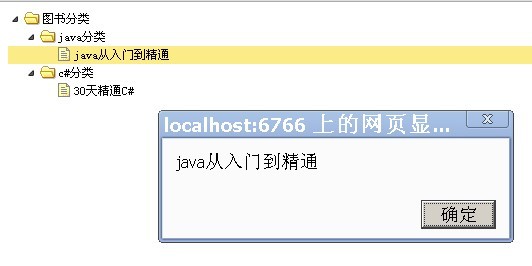
只需要一個空的 <ul> 作為容器,其餘交給 JS 初始化。tree 組件會向 url 指定的地址發請求,拿回 JSON 後自行渲染。
<html>
<head>
<title>jQuery EasyUI 學習</title>
<script src="../../Scripts/jquery-1.4.1.min.js" type="text/javascript"></script>
<script src="../../Scripts/jquery.easyui.min.js" type="text/javascript"></script>
<link href="../../themes/default/easyui.css" rel="stylesheet" type="text/css" />
<link href="../../themes/icon.css" rel="stylesheet" type="text/css" />
<script type="text/javascript">
$(function () {
    $("#Tree").tree({
        url: "/Home/GetJson",
        onClick: function (node) {
            alert(node.text);
        }
    });
});
</script>
</head>
<body>
<ul id="Tree"></ul>
</body>
</html>
第三步:後端輸出 JSON
以 ASP.NET MVC 為例,後端只需返回符合約定的 JSON 結構。每個節點至少包含 id、text,可選 iconCls 指定圖示、children 裝子節點;state 為 open 或 closed 控制初始展開狀態。
public class HomeController : Controller
{
    public ActionResult Index() { return View(); }

    public ActionResult GetJson()
    {
        Node node4 = new Node(4, "java從入門到精通", "open", null);
        Node node5 = new Node(5, "30天精通C#", "open", null);

        List<Node> list2 = new List<Node>() { node4 };
        List<Node> list3 = new List<Node>() { node5 };

        Node node2 = new Node(2, "java分類", "closed", list2);
        Node node3 = new Node(3, "c#分類", "closed", list3);

        List<Node> list1 = new List<Node>() { node2, node3 };
        Node node1 = new Node(1, "圖書分類", "closed", list1);

        List<Node> list0 = new List<Node>() { node1 };
        return Json(list0, JsonRequestBehavior.AllowGet);
    }
}

public class Node
{
    public Node(int id, string text, string iconCls, List<Node> children)
    {
        this.id = id;
        this.text = text;
        this.iconCls = iconCls;
        this.children = children;
    }
    public int id { get; set; }
    public string text { get; set; }
    public string iconCls { get; set; }
    public List<Node> children { get; set; }
}
效果如下:
第四步:方法調用有它自己的寫法
EasyUI 的方法調用風格比較特別——把方法名當作參數傳給組件本身,這與多數 jQuery 插件不同,剛接觸時容易寫錯。
alert($("#Tree").tree('getRoot').text);   // 取得根節點
$("#Tree").tree('collapseAll');            // 折疊全部
tree 組件常用參數
url(string,預設 null):獲取遠程數據的地址。
method(string,預設 post):請求方法。
animate(boolean,預設 false):展開折疊時是否顯示動畫。
checkbox(boolean,預設 false):是否在每個節點前顯示複選框。
cascadeCheck(boolean,預設 true):是否級聯勾選。
onlyLeafCheck(boolean,預設 false):是否只在葉節點顯示複選框。
dnd(boolean,預設 false):是否啟用拖放。
data(array,預設 null):直接加載的節點數據。
事件與 node 對象
多數事件的回調都會收到一個 node 參數,它包含:id(節點標識)、text(顯示文字)、checked(是否被選中)、attributes(自定義屬性)、target(對應的 DOM 對象)。常用事件有:
onClick / onDblClick(node):點擊、雙擊節點。
onBeforeLoad(node, param):加載數據前觸發,返回 false 可取消加載。
onLoadSuccess(node, data) / onLoadError(arguments):加載成功或失敗。
onBeforeExpand / onExpand、onBeforeCollapse / onCollapse:展開與折疊的前後鉤子,返回 false 可攔截動作。
onCheck(node, checked):勾選複選框時觸發。
onBeforeSelect / onSelect:節點選中的前後鉤子。
onContextMenu(e, node):右鍵點擊節點。
onDrop(target, source, point):拖放完成,point 可能是 append、top 或 bottom。
onBeforeEdit / onAfterEdit / onCancelEdit(node):節點編輯相關。
常用方法一覽
數據類:options 取得配置、loadData(data) 加載數據、reload(target) 重新加載。
查詢類:getRoot、getRoots、getNode(target)、getData(target)、getParent(target)、getChildren(target)、getChecked、getSelected、find(id)、isLeaf(target)。
操作類:select、check、uncheck、expand、collapse、expandAll、collapseAll、expandTo(target)、toggle(target)。
結構類:append(param)(param 含 parent 與 data)、insert(param)(含 before / after / data)、remove(target)、pop(target)(與 remove 同,但會返回被移除的節點數據)、update(param)。
拖放與編輯:enableDnd、disableDnd、beginEdit(nodeEl)、endEdit(nodeEl)、cancelEdit(nodeEl)。
學習建議
EasyUI 組件眾多,試圖記住所有 API 並不現實。更實際的路徑是:先按上面的方式跑通一個 tree,理解「HTML 容器 + JS 初始化 + 服務端 JSON」這套約定,之後換成 datagrid、combobox、layout 時就會發現套路完全一致。遇不到效果時,優先檢查三件事:資源引入順序是否正確、後端返回的 JSON 字段名是否對得上、瀏覽器控制台有沒有報錯。
相關文章
-
基於 jQuery EasyUI 打造一個登入框界面 jQuery EasyUI 常用組件入門:表單、DataGrid 與可編輯表格 JEasyUI 樹形選單的全部展開與收起 修補 easyloader 載入外部 JS 失敗:把 script 改成 this EasyUI 同步樹實作:用遞迴把分類資料組成一整棵樹 jQuery EasyUI datebox 自訂日期顯示格式 解決後注冊腳本導致 jQuery EasyUI 界面錯位的方法 用 jQuery EasyUI 實現可編輯的 DataGrid 表格 用 jQuery EasyUI 1.2 做出多層級選單的設定檔寫法 左右穿梭選擇控件(MultiSelect)的選型與自建思路