簡介
Excel 2003 允許你把自訂的 XML 架構定義(XSD)加入活頁簿,大幅提升了對原生 XML 的支援。加入 XSD 之後會建立一個 XML 對應(XML Map),讓資料在匯入或匯出時變得更有意義:你可以匯入符合自訂 XML 詞彙的資料,再用同一份架構把資料寫回去。
這個功能主要面向 Office 解決方案開發人員,但進階使用者同樣能受益。它讓你能夠:
- 在 Excel 試算表與 XML 結構之間建立對應
- 用該對應把後續的 XML 資料匯入到相同結構
- 把試算表中的資料(符合該架構)匯出為 XML
- 保留並重複使用這個對應設定
建立 XML 對應
流程從把 XSD 檔加入活頁簿開始。加入後,Excel 會在 XML Source 工作窗格中建立 XML 對應,你可以把它套用到特定範圍或單一儲存格。Excel 同時會管理對應範圍與架構元素之間的關係。一個活頁簿可以包含多個 XML 對應,每個都是獨立實體,同一份架構也能建立多個對應。
匯入或匯出時,Excel 依對應把範圍內容與架構中的元素相互關聯。
注意:一個對應必須包含單一根元素。若加入的架構定義了多個根元素,必須先選定其中唯一一個來建立對應。
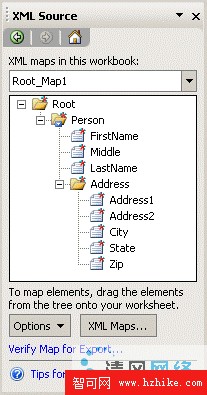
圖 1. XML Source 工作窗格
XML Source 工作窗格是個視覺化工具,讓開發人員快速設定試算表,使其知道如何在特定的架構中產出 XML 資料。它由一個樹狀檢視組成,可以挑選所需的 XML 元素,拖進邏輯分組的儲存格或獨立表格中。
將架構加入活頁簿
- 在「檢視」選單上點「工作窗格」以顯示 XML Source;或從「資料」選單指向「XML」再點「XML 來源」。
- 點「XML 對應」,然後點「新增」。
- 選取架構檔,點「開啟」,再點「確定」。
此時架構已附加、XML 對應已建立,你可以把架構元素拖到試算表上完成對應。請注意:活頁簿上還沒有任何資料——在你想像的位置標記好元素之後,必須再執行一次獨立的匯入步驟。
注意:可以加入多份架構,但單一試算表範圍只能容納一個 XML 元素,且兩個以上 XML 元素之間不得重疊。
在 XML Source 窗格中,對應會顯示一個帶根節點的樹狀結構,子元素以階層方式呈現。
- 點「選項」可自訂對應行為並切換對應邊界:是否預覽範例資料、是否顯示說明文字、對應時是否自動合併元素,以及把重複元素對應到工作表時是否用資料當作欄標題。
- 點「XML 對應」開啟對話框,可新增、刪除或重新命名對應。
- 點「驗證對應以便匯出」可確認目前選取的對應能否用來匯出資料。
用工作窗格進行對應
把元素拖到工作表上即可建立對應,或右鍵點元素並選擇「對應元素」。要選取多個不相鄰元素,按住 Ctrl 再逐一點選,然後一起拖到目標位置。如果該元素是可重複的,Excel 會在放置的儲存格建立一個 XML 清單。
匯入資料到對應範圍
注意:使用 XSD 時,驗證預設是關閉的。若要開啟驗證或調整其他 XML 對應選項,請從「資料」→「XML」→「XML 對應內容」進入。
- 在要匯入資料的對應範圍內選一個儲存格。
- 從「資料」選單指向「XML」,點「匯入」。
- 在「尋找範圍」中選好包含 XML 檔的磁碟機、資料夾或網際網路位置。
- 定位並開啟該資料夾。
- 點選檔案,再按「匯入」。
常見的對應樣式
架構的結構會決定資料匯入後如何呈現。以下幾種是最典型的模式,建議的實驗步驟是:用記事本把 XML 與 XSD 各存成一份檔案,把 XSD 匯入 XML Source 窗格建立對應,把指定的元素拖到工作表,最後從 XML 檔匯入資料。把這些架構與你自己的對照,就能看出結構設計對最終圖形的影響。
表格報表
把 Row 或 Root 元素放到儲存格 B2,會產生一個橫向展開的表格。
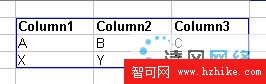
圖 2. 表格對應
這是最簡單的樣式:Row 標記 maxOccurs="unbounded",Excel 便把它展開成多列,每個子元素成為一個欄位。
<?xml version="1.0"?>
<Root xmlns:xsi="https://www.w3.org/2001/XMLSchema-instance">
  <Row><Column1>A</Column1><Column2>B</Column2><Column3>C</Column3></Row>
  <Row><Column1>X</Column1><Column2>Y</Column2><Column3>Z</Column3></Row>
</Root>

<!-- 對應 XSD -->
<?xml version="1.0"?>
<schema xmlns="https://www.w3.org/2001/XMLSchema">
  <element name="Root">
    <complexType>
      <sequence>
        <element name="Row" maxOccurs="unbounded">
          <complexType>
            <sequence>
              <element name="Column1" type="string" />
              <element name="Column2" type="string" />
              <element name="Column3" type="string" />
            </sequence>
          </complexType>
        </element>
      </sequence>
    </complexType>
  </element>
</schema>
巢狀元素
把 Person 或 Root 元素放到 B3,巢狀的 Address 會被視為單一欄位群組,仍攤在同一列上。

圖 3. 巢狀元素對應
資料中 Person 可重複,內含 FirstName、Middle、LastName 與一個巢狀的 Address(Address1、Address2、City、State、Zip)。Excel 會把 Address 的子元素攤平成同一列的多個欄位,標題以路徑方式呈現。
<?xml version="1.0"?>
<Root xmlns:xsi="https://www.w3.org/2001/XMLSchema-instance">
  <Person>
    <FirstName>Janet</FirstName>
    <Middle>Q</Middle>
    <LastName>Leverling</LastName>
    <Address>
      <Address1>123 Elm</Address1>
      <Address2></Address2>
      <City>Pleasantville</City>
      <State>MA</State>
      <Zip>12345</Zip>
    </Address>
  </Person>
  <Person>
    <FirstName>Robert</FirstName>
    <Middle>Q</Middle>
    <LastName>Fuller</LastName>
    <Address>
      <Address1>123 Main</Address1>
      <Address2></Address2>
      <City>Mayberry</City>
      <State>MA</State>
      <Zip>12345</Zip>
    </Address>
  </Person>
</Root>
對應的 XSD 結構與上例類似,只是 Root 底下改為 Person(unbounded),Person 內再嵌一層 Address 的 complexType,並以 minOccurs="0" 標示 Address2 這類可為空的欄位。
開支報告樣式
把 Meta 元素放到 B2、ExpenseItem 放到 B6,會得到「一筆表頭 + 多筆明細」的版面。
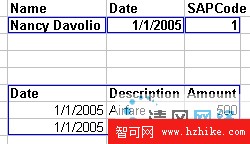
圖 4. 開支報告對應
改成把 Root 元素放到 B2,Excel 會把兩種元素一起納入同一個對應範圍:

圖 5. 對應範圍的變化
這個架構還示範了用 simpleType 加 pattern 做格式約束:SAPCode 限定為四位數字,Amount 限定為「整數部分 + 小數點 + 兩位小數」。這類約束在匯入時能攔下不合規格的資料。
<?xml version="1.0"?>
<Root xmlns:xsi="https://www.w3.org/2001/XMLSchema-instance">
  <Meta>
    <Name>Nancy Davolio</Name>
    <Date>2005-01-01</Date>
    <SAPCode>0001</SAPCode>
  </Meta>
  <ExpenseItem>
    <Date>2005-01-01</Date>
    <Description>Airfare</Description>
    <Amount>500</Amount>
  </ExpenseItem>
  <ExpenseItem>
    <Date>2005-01-01</Date>
    <Description>Hotel</Description>
    <Amount>200</Amount>
  </ExpenseItem>
</Root>

<!-- 對應 XSD(節錄關鍵約束) -->
<element name="SAPCode">
  <simpleType>
    <restriction base="positiveInteger">
      <pattern value="[0-9]{4}" />
    </restriction>
  </simpleType>
</element>
<element name="Amount">
  <simpleType>
    <restriction base="decimal">
      <pattern value="[0-9]+(.[0-9]{2})?" />
    </restriction>
  </simpleType>
</element>
關聯式表格
把 Customer 或 Root 元素放到 A3,會得到一個把客戶、訂單、產品三層巢狀全部攤平的表格。
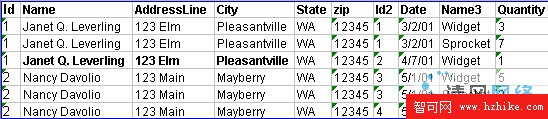
圖 6. 關聯式表格對應
也可以拆成三張獨立的表:Customer 元素放 A3(只選 Customer/Id、Name、Address);Order 元素放 A7(只選 Customer/Order/Id、Date);Product 元素放 A13(只選 Customer/Order/Product/Name、Quantity)。
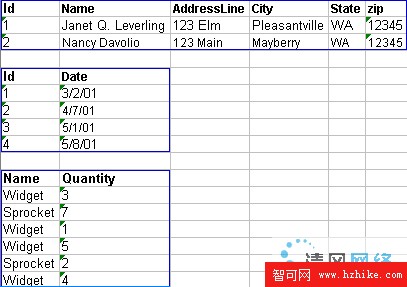
圖 7. 關聯式表格的多表檢視
資料中每個 Customer 可帶多個 Order,每個 Order 又可帶多個 Product,三層都標記為 unbounded。
<?xml version="1.0" encoding="UTF-8" standalone="no" ?>
<Root xmlns:xsi="https://www.w3.org/2001/XMLSchema-instance">
  <Customer>
    <Id>1</Id>
    <Name>Janet Q. Leverling</Name>
    <Address>
      <AddressLine>123 Elm</AddressLine>
      <City>Pleasantville</City>
      <State>WA</State>
      <zip>12345</zip>
    </Address>
    <Order>
      <Id>1</Id>
      <Date>3/2/01</Date>
      <Product><Name>Widget</Name><Quantity>3</Quantity></Product>
      <Product><Name>Sprocket</Name><Quantity>7</Quantity></Product>
    </Order>
    <Order>
      <Id>2</Id>
      <Date>4/7/01</Date>
      <Product><Name>Widget</Name><Quantity>1</Quantity></Product>
    </Order>
  </Customer>
  <Customer>
    <Id>2</Id>
    <Name>Nancy Davolio</Name>
    <Address>
      <AddressLine>123 Main</AddressLine>
      <City>Mayberry</City>
      <State>WA</State>
      <zip>12345</zip>
    </Address>
    <Order>
      <Id>3</Id>
      <Date>5/1/01</Date>
      <Product><Name>Widget</Name><Quantity>5</Quantity></Product>
      <Product><Name>Sprocket</Name><Quantity>2</Quantity></Product>
    </Order>
  </Customer>
</Root>
XSD 的層次是 Root → Customer(unbounded)→ Address(complexType)與 Order(unbounded)→ Product(unbounded),各元素皆為 optional(minOccurs="0")。
多維表
把 FlightReport 或 Root 放到 A3,會得到以屬性作為分群維度的多維表格:altitude 與 weight 是屬性,Measurement 是可重複的子元素。
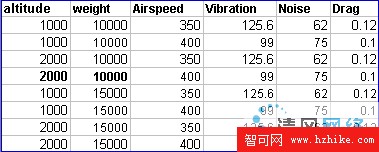
圖 8. 多維對應
<?xml version="1.0"?>
<Root xmlns:xsi="https://www.w3.org/2001/XMLSchema-instance">
  <FlightReport altitude="1000" weight="10000">
    <Measurement>
      <Airspeed>350</Airspeed>
      <Vibration>125.6</Vibration>
      <Noise>62</Noise>
      <Drag>0.12</Drag>
    </Measurement>
    <Measurement>
      <Airspeed>400</Airspeed>
      <Vibration>99</Vibration>
      <Noise>75</Noise>
      <Drag>0.10</Drag>
    </Measurement>
  </FlightReport>
  <!-- altitude 為 2000、weight 為 15000 的同構區塊,以此類推 -->
</Root>

<!-- 對應 XSD -->
<?xml version="1.0"?>
<schema xmlns="https://www.w3.org/2001/XMLSchema">
  <element name="Root">
    <complexType>
      <sequence>
        <element name="FlightReport" maxOccurs="unbounded">
          <complexType>
            <sequence>
              <element name="Measurement" maxOccurs="unbounded">
                <complexType>
                  <sequence>
                    <element name="Airspeed" type="positiveInteger"/>
                    <element name="Vibration" type="decimal"/>
                    <element name="Noise" type="positiveInteger"/>
                    <element name="Drag">
                      <simpleType>
                        <restriction base="decimal">
                          <pattern value="[0-9]{1,2}.[0-9]{2}"/>
                        </restriction>
                      </simpleType>
                    </element>
                  </sequence>
                </complexType>
              </element>
            </sequence>
            <attribute name="altitude" type="positiveInteger"/>
            <attribute name="weight" type="positiveInteger"/>
          </complexType>
        </element>
      </sequence>
    </complexType>
  </element>
</schema>
以屬性為中心的對應
同樣把元素放到 A3,但這次所有資料都寫成屬性而非子元素:

圖 9. 以屬性為中心的對應
<?xml version="1.0"?>
<Root xmlns:xsi="https://www.w3.org/2001/XMLSchema-instance">
  <Employees EmployeeId="1" FirstName="Janet"  LastName="Leverling" Title="Sales Representative"/>
  <Employees EmployeeId="2" FirstName="Nancy"  LastName="Davolio"  Title="Technical Advisor"/>
  <Employees EmployeeId="3" FirstName="Robert" LastName="Fuller"    Title="Accountant"/>
</Root>

<!-- 對應 XSD(節錄) -->
<element name="Employees" maxOccurs="unbounded">
  <complexType>
    <attribute name="EmployeeId" type="positiveInteger"/>
    <attribute name="FirstName" type="string"/>
    <attribute name="LastName" type="string"/>
    <attribute name="Title">
      <simpleType>
        <restriction base="string">
          <enumeration value="Sales Representative"/>
          <enumeration value="Technical Advisor"/>
          <enumeration value="Accountant"/>
        </restriction>
      </simpleType>
    </attribute>
  </complexType>
</element>
這裡的 Title 用 enumeration 限定成三個列舉值,等同於在 Excel 裡建立一個下拉選單式的約束。
小結與設計建議
架構讓你能指定哪些元素、屬性、資料型別與階層結構可以出現在 XML 資料檔中。你可以用架構檔驗證 XML 資料,在交換時確保可預期性;正因為有這份可預期性,你才能反過來調整架構,讓資料以最適合的形態呈現。在 Excel 中,你透過 XML Source 工作窗格把元素對應到儲存格,再把 XML 匯入成最符合需求的表單。
從上面幾個例子可以歸納出幾個設計原則:
- 用 maxOccurs 控制展開方向。標記為 unbounded 的元素會被展開成多列,這是「一筆對多筆」的關鍵。
- 屬性與子元素的選擇會改變版面。屬性會成為欄位標題的一部分,適合放識別用的短值;子元素適合放結構性內容。
- 巢狀深度決定欄位數。巢狀越深,攤平後的欄位越多,表格也越寬。若只需要部分欄位,用「只選取特定子元素」的方式建立多張表會更清爽。
- 善用 simpleType 約束。pattern、enumeration、正整數與小數型別能在匯入階段就攔下錯誤資料,比事後在 Excel 裡檢查省事得多。
- 單一根元素是硬性要求。架構若有多個根元素,必須先選定唯一一個。
- 上一篇文章: 把 XML 節點轉成 JavaBean 再入庫:半自動框架設計
- 下一篇文章: XML 文法分析:詞法規則、正則式與下推自動機