什麼是 LINQ to XML
「Language-Integrated Query for XML」,也就是 LINQ to XML,把查詢能力直接放進了語言本身。你可以像操作一般集合那樣去查詢 XML 資料,同時又能保有近似 XPath 的導航能力——往下走子元素、往上找父元素、平行掃過兄弟節點,都在同一套語法裡完成。最大的好處是:不必再跳出 C# 去學另一套 XPath 或 XQuery 的語法。
資料來源也很自由。無論 XML 是躺在本機檔案系統裡、由遠端 Web Service 回傳,或者根本只是記憶體中的一段字串,都能用同一種寫法查詢。本文聚焦在最常見的一種情境:從一個名為 Customers.xml 的檔案中把資料讀出來。
建立一個簡單的 LINQ 專案
在 Visual Studio 中建立主控台專案,命名為 ConsoleLINQtoXML,語言挑 C#。接著用 using 陳述式引入必要的命名空間,其中 System.Xml.Linq 就是 LINQ to XML 各項類別的所在。
// 引入 LINQ to XML 相關命名空間
using System.Xml;      // 處理 XML 文件
using System.Xml.Linq; // 使用 LINQ to XML 的類別
把 Customers.xml 加入專案
接著把 Customers.xml 放進專案裡。當然你也可以把它留在檔案系統的某個資料夾,但為了讓範例簡單可重現,這裡直接加入專案:點選 Visual Studio 的「Project」功能表,再選「Add Existing Item...」。
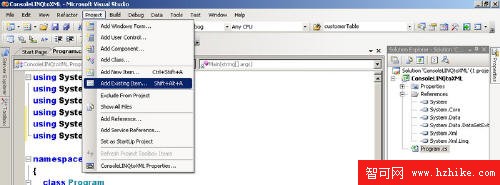
圖 1
選取 Customers.xml 後按「Add」,檔案就會出現在專案中。
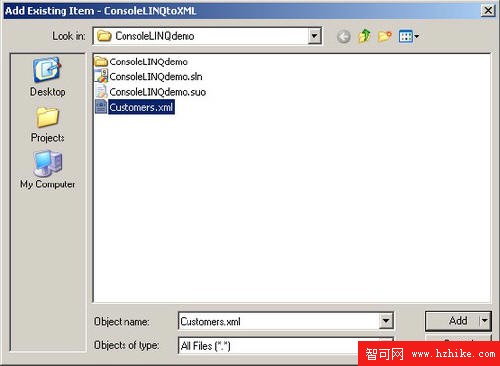
圖 2
在 Solution Explorer 對 Customers.XML 按右鍵,選擇「Properties」開啟屬性視窗。
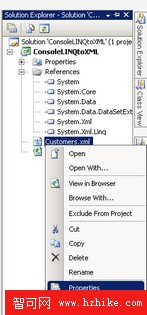
圖 3
在屬性視窗中找到「Copy to Output Directory」,從下拉選單中選擇「Copy always」。這樣每次建置時 XML 檔都會被複製到輸出目錄,程式執行時才找得到它。
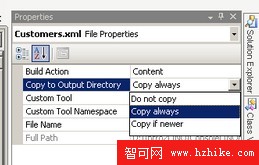
圖 4
撰寫第一個 LINQ 查詢
一切就緒,回到 static void Main(string[] args) 開始寫查詢。
// 建立查詢
var custs = from c in XElement.Load("Customers.XML").Elements("Customers")
            select c;

// 執行查詢
foreach (var customer in custs)
{
    Console.WriteLine(customer);
}

// 讓程式暫停,方便看結果
Console.ReadLine();
這段程式用 XElement 類別來代表 XML 元素。Load 方法很直觀,就是把 Customers.xml 讀進一個 XElement 物件;Elements 方法則回傳該元素底下經過篩選的子元素集合。
這正好說明了 LINQ 的威力所在:你對一般集合使用的查詢語法,原封不動就能用在 XML 文件上。排序、篩選、分組這些平常熟悉的運算,一樣都能做。舉例來說,只要加上一個 where 子句,就能輕鬆過濾結果:
where c.Element("Country").Value == "Italy"在 Visual Studio 中按 F5,或從「Debug → Start Debugging」啟動,就能看到類似下圖的輸出結果。
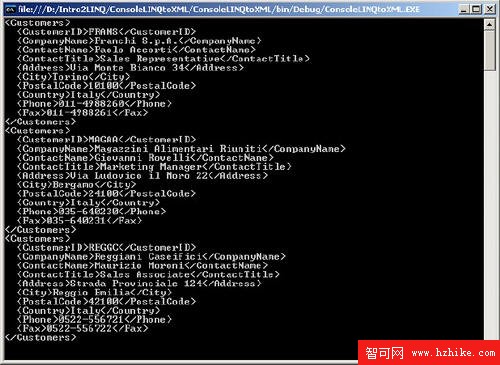
圖 5
如果不用 LINQ 來做同一件事,程式碼會複雜得多——你得自己一層層巡覽節點、逐一判斷型別、取出每個元素的值。LINQ to XML 把這些雜事收攏起來,讓查詢本身成為程式中最醒目的部分。