與 XML 一脉相承的語法基礎
如同其他以 XML 為基礎的標記語言,XAML 大體上遵循 XML 的語法規則。例如每個 XAML 元素都包含一個名稱與一個或多個屬性。在 XAML 中,每個屬性都對應到某個 WPF 類的屬性,而所有元素名稱也都與 WPF 中定義的類名稱相匹配。舉例來說,<Button> 元素就對應到 System.Windows.Controls.Button 類。
XAML 是一門純粹的標記語言,這意味著當某個元素要處理事件時,必須透過特定屬性去指定相應的事件處理方法名稱,而真正的事件處理邏輯則需以 C# 或 VB.NET 實作——我們無法用 XAML 本身來撰寫事件邏輯。如果你熟悉 ASP.NET,對「程式碼後置」這個概念應該不陌生。對 WPF 程式而言,我們同樣可以採用程式碼後置模型,把頁面與邏輯程式碼分放在不同檔案中;也可以把兩者內聯在同一個檔案裡。一般並不建議後者,若你堅持也無妨,但仍最好採用程式碼後置方式,把呈現層與應用邏輯層分離開來。
程式碼後置與內聯兩種實現
下面用一個具體範例說明 WPF 程式中「程式碼後置」與「內聯」兩種做法的差異與實現過程,仍以太簡單的 Button 元素為例。首先以如下 XAML 程式碼宣告一個 Button 元素:
35 <Button
36 OnClick="ButtonClickedHandler"
37 Name="MyButton"
38 Width="50"
39 Content="Click Me!" />
接著,當我們單擊這個按鈕時,會觸發相應事件,使按鈕的寬度與顯示內容都發生改變。對應的事件處理程式如下:
40 void ButtonClickedHandler(object sender, RoutedEventArgs eventArgs)
41 {
42 MyButton.Width = 100;
43 MyButton.Content = "Thank you!";
44 }
從上面的程式可以看出,一旦點擊按鈕,它的寬度便從 50 延展到 100,顯示文字也由「Click Me!」變為「Thank you!」。同時也能發現,我們可以用 C# 或 VB.NET 直接操作 XAML 元素的各個屬性——這是因為所有 XAML 元素的屬性都與 WPF 類的屬性緊密對應。因此,你不光能改按鈕的背景色、高度,甚至能像傳統 Windows 視窗程式那樣,用程式碼調整按鈕元素的座標位置。
若要改用內聯方式實作上述效果,可以在 XAML 檔案中使用 <x:Code> 元素,並把所有內聯程式碼封裝進 <![CDATA[...]]> 標記中,以確保解析器不會去解析其中的內容。以下是內聯版本的程式碼:
01 <x:Code>
02 <![CDATA[
03 void ButtonClickedHandler(object sender, RoutedEventArgs eventArgs)
04 {
05 MyButton.Width = 100 ;
06 MyButton.Content = "Thank you! ";
07 }
08 ]]>
09 </x:Code>
XAML 開發人員要牢記的一點是:每宣告一個 XAML 元素,最好都用 Name 屬性為它指定名稱,如此應用邏輯開發人員才能透過程式碼存取該元素。這是因為同一類型的元素可能在 XAML 頁面上宣告多次,若不顯式標明各元素的 Name,我們便無從分辨哪一個才是要操作的目標,也就無法用 C# 或 VB.NET 去操作該元素及其屬性了。
宣告 XAML 元素必須遵循的四大原則
· XAML 是區分大小寫的,元素與屬性的名稱都必須嚴格區分大小寫。例如 Button 元素在 XAML 中應寫成 <Button>,而非 <button>。
· 所有的屬性值,無論是什麼資料類型,都必須包在雙引號中。
· 所有元素都必須是封閉的——也就是說,一個元素必須自我封閉(<Button .../>),或者具備起始標記與結束標記(<Button>...</Button>)。
· 最終的 XAML 檔案本身也必須是一份合適的 XML 文件。
宣告一個元素及其相應屬性的基本格式如下:<元素名 屬性名="值" 屬性名="值" ... />
以下是一個簡單的使用者登入視窗介面,對應程式碼如下。我們來驗證這段程式碼是否遵循了上述四大原則,請仔細檢查:元素宣告的大小寫是否正確、所有屬性值是否都包含在雙引號中、所有元素標記是否都已封閉,以及這份 XAML 檔案是否是一份組織良好的 XML 文件。
01 <StackPanel
02 XMLns="https://schemas.microsoft.com/winfx/2006/xaml/presentation"
03 XMLns:x="https://schemas.microsoft.com/winfx/2006/xaml"
04 HorizontalAlignment="Left"
05 Margin="10">
06 <Label
07 Margin="5"
08 Content="Username" />
09 <TextBox
10 Margin="5"
11 BorderBrush="Blue"
12 BorderThickness="1"
13 Background="AliceBlue"
14 Foreground="Black"
15 Width="200"/>
16 <Label
17 Margin="5"
18 Content="PassWord" />
19 <PassWordBox
20 Margin="5"
21 BorderBrush="Blue"
22 BorderThickness="1"
23 Background="AliceBlue"
24 Foreground="Black"
25 Width="200" />
26 <Button
27 Margin="10"
28 Background="AliceBlue"
29 Foreground="Black"
30 Width="100"
31 Height="20"
32 Content="Submit" />
33 </StackPanel>
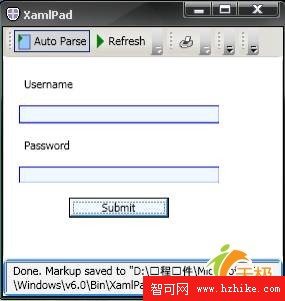
為了提升 XAML 程式碼的可讀性,本書所有 XAML 程式碼都採用如上的格式化風格,這樣即使是包含嵌套元素的複雜標籤,我們也能一眼看清其組織結構。當然,這種格式化並非強制要求——你可以把一個元素的宣告寫在一行,也可以拆成多行,一切取決於你的偏好。由於 XAML 在部署前會被編譯成 BAML 檔案,多餘的空格對編譯過程毫無影響,不會因空格多寡而影響編譯效能。但仍建議採用本書的格式化風格,畢竟清晰的程式碼可讀性,對後續的維護與修改而言是相當重要的。