用 Dreamweaver 在圖層與表格間轉換進行網頁布局
編輯:Dreamweaver入門
使用圖層可以像素為單位精確定位頁面元素,並能放在頁面任意位置。把元素放入圖層後,還能控制誰前誰後、誰顯示誰隱藏,優點十分明顯。但目前只有 4.0 以上高版本的瀏覽器才支援圖層,考量相容性與修改便利,一般建議編輯時採用圖層布局,發布網頁時再轉換為表格布局。
以下以 Dreamweaver 4.0 為例,介紹圖層與表格的相互轉換。
將表格轉換為圖層
將表格轉為圖層,是為了調整布局時更方便,步驟如下:
- 選取頁面中要轉換為層的表格。
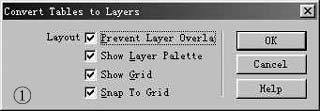
- 點擊「Modify/Convert/Tables to Layers」,在彈出的對話框(如圖1)中選擇所需選項。
Prevent Layer Overlaps:防止層重疊,在建立、移動層與調整大小時避免互相重疊。Show Layer Palette:轉換後顯示層面板。Show Grid:轉換後顯示網格。Snap to Grid:可借助網格來定位層。
- 點擊「OK」開始轉換。
圖層轉換為表格
把圖層轉為表格,是為了與低版本瀏覽器相容,步驟如下:
- 選取頁面中要轉為表格的層。
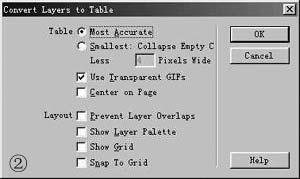
- 點擊「Modify/Convert/Layers to Table」,在彈出的對話框(如圖2)中選擇所需的表格布局選項。
Most Accurate:最精確,為每層建一個儲存格,並為保持間隔建立附加儲存格。Smallest: Collapse Empty Cells:最小,壓縮儲存格,使空行空列最少。Use Transparent GIFs:用透明 GIF 填滿表格最後一行,確保各瀏覽器顯示一致。Center on Page:讓生成的表格在頁面上居中對齊。
- 點擊「OK」開始轉換。
轉換時需注意的問題
- 表格轉圖層時,空白儲存格不轉換,表格外的內容也會被置於層中。
- 由於表格儲存格不會重疊,Dreamweaver 不會把重疊的層轉為表格。若打算把層轉為表格,就要在建立、移動與調整大小時防止重疊。
- 可在層面板中勾選 Prevent Overlaps 防止重疊;但若先建立了重疊層才勾選,並不會改變既有重疊,此時只能手動拖動把重疊的層分開。
- 即使勾選了防止重疊,某些操作(如用插入選單加入層、在屬性面板輸入層邊距等)仍可能造成重疊,發生時需在文件視窗拖開重疊的層。
- 上一篇文章: 用 Dreamweaver 製作複雜的交換圖像(翻轉按鈕)
- 下一篇文章: 用 Dreamweaver 加入背景音樂並製作動態文字