Dreamweaver 教學:第一個網站該怎麼建
編輯:Dreamweaver入門
動手寫網頁之前,先把「網站」定義好。這一步不只是命名,它決定了檔案要存在哪裡、以及後續所有連結是否正確。多數初學者的路徑錯誤,都是因為跳過了這段設定。
一、啟動與進入精靈
1. 點「開始-所有程式-Macromedia-Macromedia Dreamweaver 8」。

2. 啟動後顯示的是起始頁,視窗右側與下方都設有面板區,中間那顆摺疊鈕  可以收合面板,騰出更多工作空間。
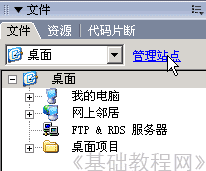
接著在右側面板的檔案總監上找到藍色的「管理網站」連結並按下。
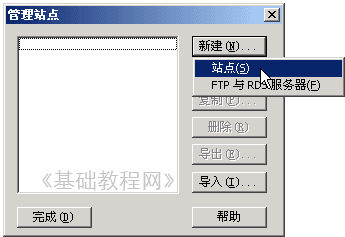
跳出「管理網站」對話框(此時應該是空的),點右上角的「新增」,選擇「網站」。
二、走完六個步驟
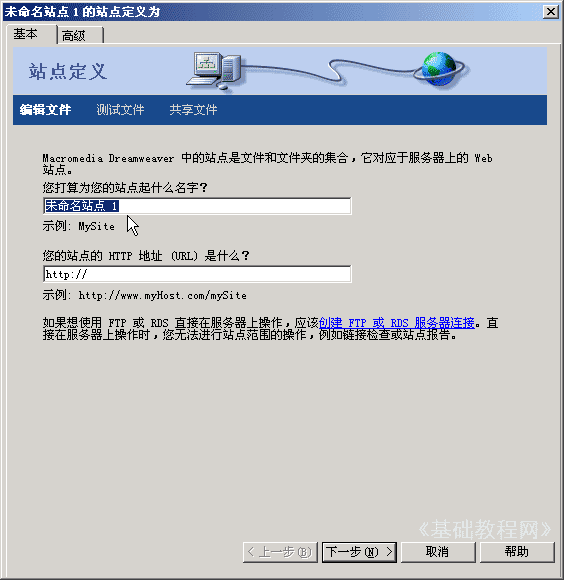
1. 把中間的網站名稱改成「青青草」,第二列的網站位址保持原樣,按「下一步」。
2. 第二頁直接按「下一步」進入第三頁,這裡不需要任何伺服器端技術。

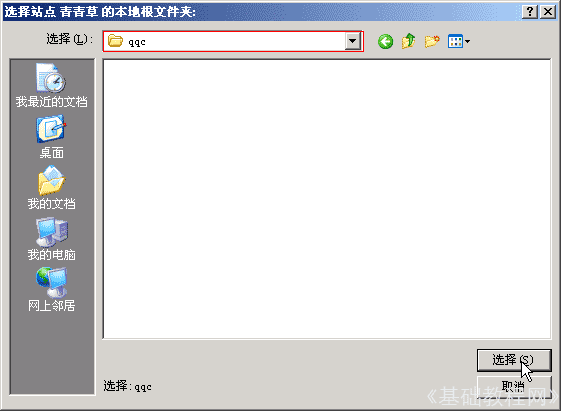
3. 出現儲存位置的對話框,按右側的小資料夾圖示挑選自己的資料夾。

在瀏覽視窗中進到 D 槽的個人資料夾(此時是空的),按右上角的「新增資料夾」鈕,把名稱改成英文縮寫。
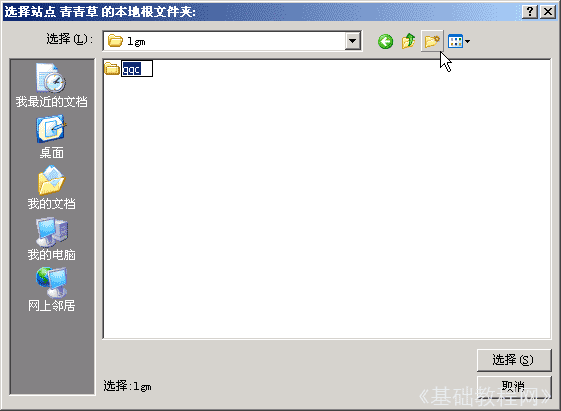
打開新建的 qqc 資料夾,按右下角的「選擇」,注意此時上方路徑應顯示為 qqc。
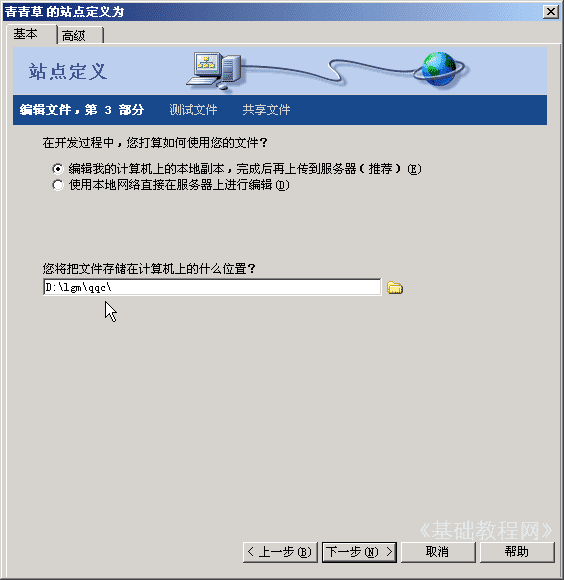
回到畫面,中間顯示的正是剛才選的資料夾(存檔路徑也可以直接手打輸入),按「下一步」。
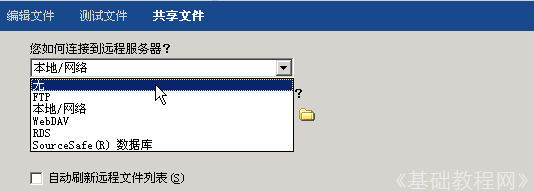
4. 點中間的「本機/網路」,從下拉選單選第一項「無」,再按「下一步」。
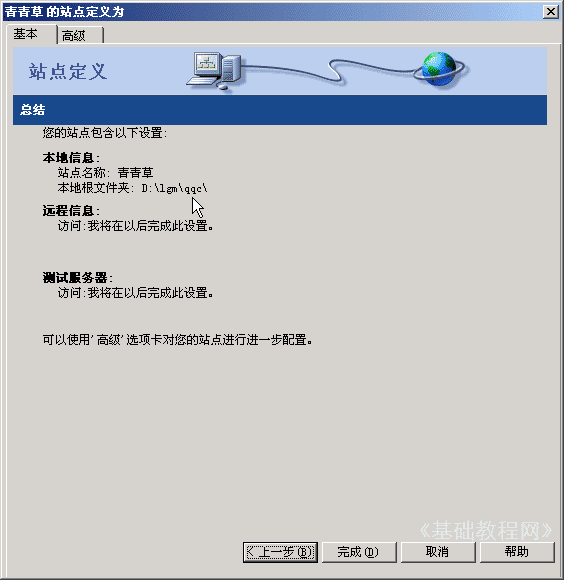
5. 出現「摘要」頁,核對剛才的所有設定,按「完成」。
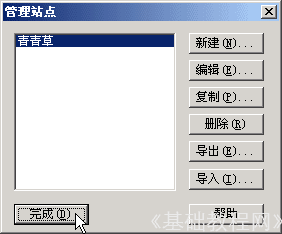
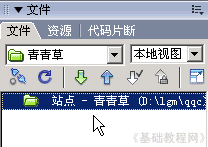
6. 網站就此建立完成。「管理網站」面板中會列出這個站,按「完成」返回後,右側面板也能看到名為「青青草」的網站。
接著要做什麼
新建的網站裡空空如也,後續課程會逐步把頁面、圖片、音樂等檔案補進去。
命名提醒:站台資料夾的名稱請一律使用英文小寫並避免空白,這能替你省下大量「檔案突然找不到」的除錯時間。
- 上一篇文章: Dreamweaver 教學:文字格式與樣式表的自動化
- 下一篇文章: Dreamweaver 教學:從零做出你的第一個網頁