近來不斷有朋友詢問古印章效果的做法,筆者試著做了一張,感覺還不錯,就拿出來與大家一起研究一下製作方法。

第一步:打開 Fireworks,新增一個寬高皆為 100 像素、白色背景的文件。
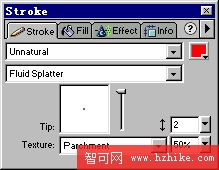
第二步:選取矩形工具,配合 Shift 鍵畫一個正方形作為印章邊框。此處的設定重點在 Stroke(描邊):填充 Fill 選「None」;描邊類型選「Unnatural」,具體形狀選「Fluid Splatter」,Tip 用預設形狀,描邊寬度設為 2 像素,Texture(紋理)可挑一款合適的、也可不選。具體設定如圖。
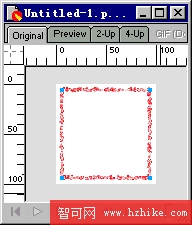
第三步:此時編輯區的矩形應該如下圖所示。
暫停一下:看過第二步的細節設定,後面的步驟想必你已經心中有數。建議你先自己試著做一個印章,再回頭對照後面的解說,看看是否與你的做法相似。
第四步:輸入文字。這一步的關鍵在字體選擇——為了呈現古印章的韻味,最好採用古體繁體字,例如本例所用的「文鼎古印體繁」,或「漢鼎繁印篆」等,效果會更逼真。其餘設定如圖。
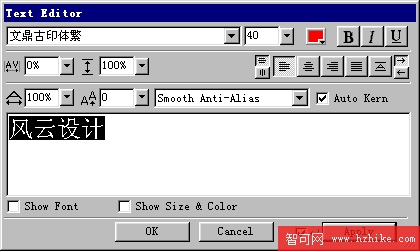
注意:字級大小要參照剛畫好的正方形來設定,最好剛好能容納進正方形內。
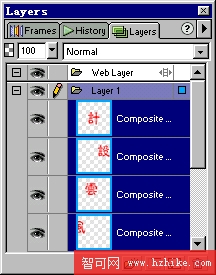
第五步:選定文字物件,執行「Text > Convert to Path」轉為路徑,再按 Ctrl+Shift+G(或點工具列的「取消群組」按鈕)解散群組。此時圖層面板會如下圖。
第六步:用滑鼠把各個文字拖到相應位置,這就不用多說了吧?接著可分別選取水平或垂直方向的兩個物件,用工具列的對齊按鈕把文字對齊。

第七步:把各個字元調到合適位置後,編輯區會如下圖。
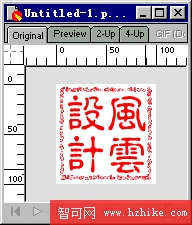
第八步:此刻印章效果已經成形,可以完工了。若你希望文字也帶上印章邊框那種斑駁效果,請看下面的步驟。
第九步:選中任一字元物件,把 Fill(填充)設為 None,同時設定它的 Stroke(描邊):類型選「Unnatural」,形狀選「Fluid Splatter」,Tip 用預設不改,描邊寬度設為 1 像素,不要材質填色,具體設定如圖。
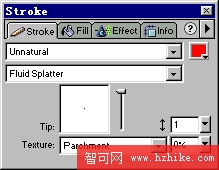
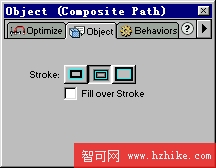
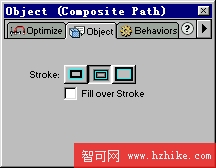
第十步:由於沒了填充色,此時文字中央會呈現空白,這並非我們要的。仍選定這個字元,打開 Object(物件)面板,把 Stroke 描邊方式改為中間的「沿路徑居中」填充,如圖。看看編輯區的字元發生了什麼變化?
第十一步:重複第九、第十步的操作,把所有字元都套用同樣設定,最終成品如下圖。
後記:本節重點在於與描邊設定相關的常識——只要靈活變換描邊的各個類型,就能生出許多絢爛的效果,大家不妨多做實驗!
- 上一篇文章: Fireworks 動畫頭像:讓頭髮飄動、眼睛會眨
- 下一篇文章: Fireworks MX:輕鬆做出虛線邊框效果