前不久在網站上看到這麼一個圖標(如下圖),一眼就被這顆立體感十足、可愛又酷勁的炸彈造型吸引住了。於是我們用 Fireworks MX 也仿做了一個,下面就簡單介紹一下製作過程。

操作步驟:
1.打開 Fireworks MX,按 Ctrl+N 新增文件,保持預設的寬、高、解析度不變。
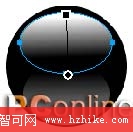
2.在工具欄選圓形工具,按住 Shift 鍵在場景中央畫一個直徑 139 的圓,把邊緣屏蔽掉,如下圖。
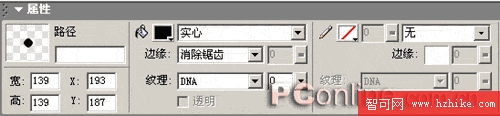
3.用圓形工具畫一個寬 99、高 72 的橢圓,把填充屬性改為線性,漸變屬性如下圖。
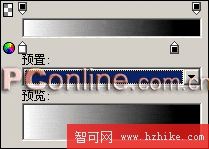
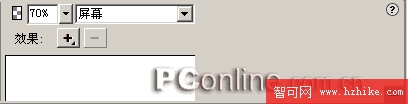
用選擇工具選取橢圓,改變填充方向,最終如圖;再把不透明度改為 70、混合模式設為「屏幕」。

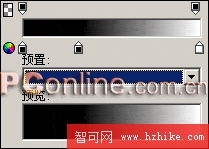
4.再用圓形工具畫一個寬 107、高 71 的橢圓,填充漸變屬性與方向如下圖,不透明度 100、混合模式「屏幕」。
5.畫一個寬 79、高 54 的橢圓,填充屬性為實心,顏色黑色。
6.畫一個直徑 52、實心黑色填充的正圓。
7.畫一個寬 43、高 67 的橢圓,顏色黃色 #FFFF00。
8.畫一個直徑 42、黃色 #FFFF00 的正圓。
9.畫一個寬 20、高 36 的黑色橢圓。
10.畫一個寬 12、高 24 的黑色橢圓。
11.畫一個直徑 12 的白色正圓。
注意:繪製這些圖形時最好不要把順序顛倒,以免帶來不必要的麻煩。
12.把第 5、6 步畫的兩個黑色圓圈拼接在一起,並調整在場景中的位置,如圖。

13.調整第 7、8、9、10、11 步所畫圖形之間的相對位置,以及它們在場景中的位置,最終如圖。

14.在工具欄選圓角矩形工具,畫一個寬 32、高 40 的圓角矩形,把圓度調為 50,填充改為線性,漸變色調整如圖。
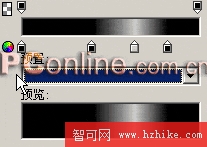
其中第三個顏色為 #CCCCCC,其餘三個均為黑色,最終得到下圖形狀。

15.用圓形工具畫一個寬 32、高 14 的橢圓,填充 #CCCCCC,邊緣填黑色。
16.用工具欄的直線工具畫一條高 35 的直線,填充改為 #999933,粗細設為 8。
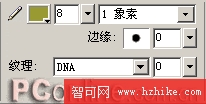
17.用工具欄的自由變形工具選取剛畫的直線,把它變形為下圖形狀。

18.選取前幾步畫的圖形拼接在一起,旋轉約 45 度,最終如圖。

19.畫一個寬 84、高 32 的橢圓,顏色改為 #666666、不透明度 80,把它拖到最底層。
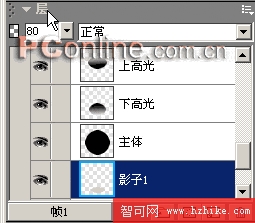
20.畫一個寬 156、高 36、顏色 #CCCCCC 的橢圓,拖到最底層。
21.把第 18 步的三個圖形複製一次,將填充顏色全改為 #CCCCCC,變形後得到引線與導管的陰影,也拖到最底層。
22.調整好前面幾步所得圖形的位置,按 Ctrl+Shift+X 開啟預覽對話框,把格式改為 JPEG、品質 100,然後導出,最終得到這麼一個可愛的炸彈圖標。

- 上一篇文章: Fireworks 技法:為圖片邊緣做藝術加工
- 下一篇文章: Fireworks 教學:做出會綻放的煙火動畫