Fireworks MX 2004 特效字教學:製作晶瑩文字
編輯:Fireworks基礎
本節來學習一款晶瑩文字特效,步驟很簡單,最終的文本效果也相當漂亮,先來看看成品。

操作步驟
1、把背景設為「#FF9900」,輸入文字「FONT」,字體「Arial Black」,字級「96」,填充黑色,效果如下。

2、選取文字按「Ctrl+Shift+D」克隆一個物件。
3、選取克隆物件調整填充色。點擊屬性面板的填充色塊,在彈出的顏色設定框點擊「填充選項」進入詳細設定面板,把填充方式改為「漸變」的「線性」填充,點擊「編輯」開啟漸變編輯框,把漸變設為「紅色-黃色」。
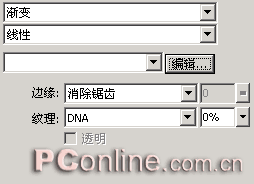
4、設定後的編輯區物件如下。

5、選取上層文字,套用「斜角和浮雕|內斜角」,如下圖設定。
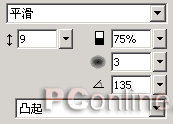
【注意】本步是為了讓未來的陰影效果更突出,使整體立體感更逼真。
6、仍選上層文字,套用「Eye Candy 4000 LE|Bevel Boss」,注意把「Bevel Width」設大些以呈現強烈的立體感,本例設定如下。
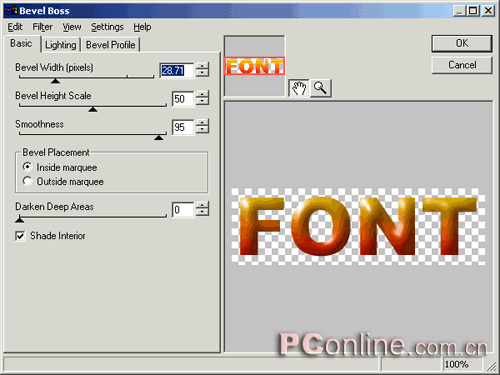
7、選取下層文字,套用「模糊|高斯模糊」,如下圖設定。
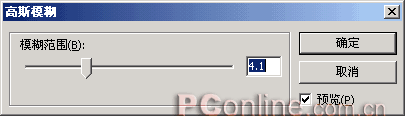
8、選取上層文字按「Ctrl+Shift+D」克隆,把克隆物件所在圖層的混合模式設為「屏幕」。
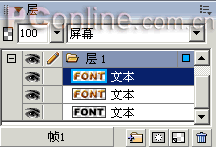
【注意】本步的混合模式是為了讓高光部分更明顯突出,使整體效果更完美。
9、設定完成,編輯區文字便出現晶瑩效果了。
本節教學到此全部結束。透過本教學可以發現,一款字體特效的形成其實並不複雜,關鍵是充分、合理地運用相關濾鏡,讓最終特效輕鬆呈現。希望大家在日常 FW 使用中,也能不斷發現並製作更多漂亮的文本與圖形效果。
- 上一篇文章: Fireworks 特效字教學:製作立體網格字效果
- 下一篇文章: Fireworks 4 遮罩全接觸:從基本概念到實作