大家看看下面這個動畫,該如何用 Fireworks 做出來呢?一起來看……

第一步:進入 Fireworks 工作環境,新增文件,背景色自定。我們先來做上部的動畫。選擇「Insert > New Symbol」,在彈出的對話框中選「Animation」選項。
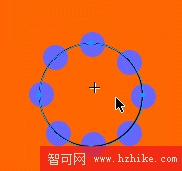
第二步:編輯這個符號。在符號編輯區先畫一個正圓(配合 Shift 鍵),複製它(或用「複製→貼上」),一共做出 8 個圓;然後如下圖把這八個圓均勻環形排布。你可以先畫一個只有描邊、沒有填充的圓當作輔助線,來幫助均勻排列。這一步一定要細致,因為動畫精緻與否,很大部分是取決於此。把八個圓均勻排在圓形輔助線上(圓的數量越多,平滑度越好,當然檔案也會越大),最終效果如圖(記得最後把輔助線刪除)。
第三步:把調整好的符號拖到舞台上(也就是主編輯視窗),再用自由縮放、旋轉工具對它做變形處理,讓空間感更強烈——你可以自由發揮,也可以參考下圖的調整方式。
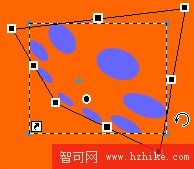
第四步:選中變形後的符號,選擇「Modify > Animate > Settings」。

接著就會跳出下圖的對話框,這裡就是要設定動畫的具體選項了。
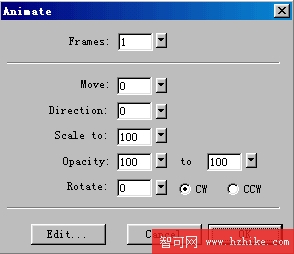
下面一一說明各項含義:
Frames:動畫所要生成的影格數目;
Move:動畫移動的像素值;
Direction:配合 Move 值決定移動方向;
Scale to:動畫縮放比例,可產生由大變小、由小變大的效果;
Opacity:不透明度,可生成漸隱漸現或相反的效果;
Rotate:動畫旋轉角度,cw 為順時針、ccw 為逆時針。
明白了各項含義,動畫就簡單多了。本例設定為「Frames:13」、「Rotate:170」,其餘維持不動。
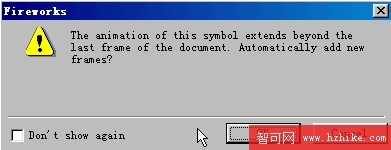
第五步:設定完成後按 OK,會跳出下圖對話框,再按一次 OK 即可。現在你可以點擊工具列的播放按鈕預覽動畫效果了。
補充:除了上述方法,也能透過浮動面板中的 Object 面板做相應調整,這裡不再贅述。
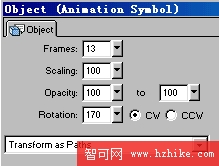
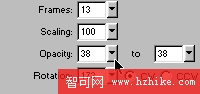
第六步:製作透視產生的陰影動畫。你當然可以照上面的方法再新建一個符號——重新畫一個淺色的圓,沿圓環排列,拖到舞台設定後做成陰影動畫……但其實我們不必再新建符號,直接沿用剛才那個即可:還是在第一影格插入符號,用自由縮放、旋轉工具調整形狀到你滿意為止,再放到合適位置。最後設定動畫選項(同樣透過「Modify > Animate > Settings」或「Object」面板):「Frames:13」、「Rotation:173」、「Opacity:38 to 38」。這裡我們調整了不透明度,做成我們要的陰影效果。OK!第一影格的具體設定如下圖。
補充說明:製作陰影效果除了調整 Opacity 選項,還可以透過調整 Layer 面板的 Opacity 來改變透明度,或用「Effect > Adjust Color > Hue/Saturation」來微調。
第七步:儲存並輸出動畫,記得格式要選 Animated GIF。好了,一切完工,並不複雜吧?這裡附上 PNG 格式的原始檔(約 38k),有不明白的地方歡迎到留言板留言。

- 上一篇文章: 用 Fireworks 製作心形圖案
- 下一篇文章: Fireworks 技法:為圖片邊緣做藝術加工