建立批次處理檔
在壓縮圖檔的時候,你大概不可能一次就完工,因為還有一大堆影像等著處理。不過只要用上 Fireworks 的批次處理能力,你就能很快建立批次檔並儲存設定,下次要用時方便得多。
Fireworks 提供好幾種壓縮方法,例如搜尋並取代文字、變更匯出設定,以及縮放(Scaling)。其中縮放功能堪稱最好用的一招。
1. 選擇「檔案」→「批次處理」,畫面上會出現批次處理對話框。
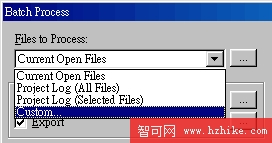
2. 選擇要處理的檔案。在「要處理的檔案」下拉選單中選「自訂」,於開啟對話框中挑選要批次化的檔案後按「新增」,重複這個步驟直到選完,最後按「完成」。
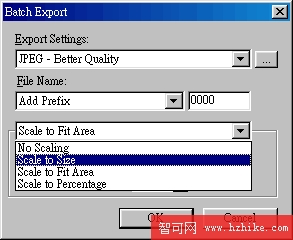
3. 設定縮放選項。在批次處理對話框中選「匯出」,或按右側的「…」開啟批次匯出對話框。縮松下拉選單中有三個選項,可依狀況挑選其中一個:
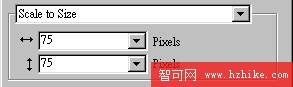
(1) Scale to Size(縮放至指定尺寸)
若你想讓批次檔的水平或垂直尺寸符合特定要求,選這個選項並輸入數值。例如希望所有輸出檔都是 75 像素寬,就在水平尺寸填 75,垂直尺寸填「Variable」,這樣 Fireworks 執行時寬度會固定 75 像素,高度則依比例自動調整。
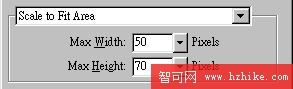
(2) Scale to Fit Area(縮放至符合區域)
當你想把檔案縮到能放進特定區域時,就用這個功能。例如要放進表格:橫式儲存格寬 50 像素(高等比)、直式儲存格高 70 像素(寬等比),只要選 Scale to Area 並在 Max Width 填 50、Max Height 填 70,影像就會被適度縮放,與儲存格配合得天衣無縫。
要注意這個功能是「分別縮放」的:Max Width 只針對橫式檔案的寬,Max Height 只針對直式檔案的高。
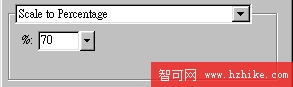
(3) Scale to Percentage(依百分比縮放)
想把檔案縮到相同百分比時選這個選項並輸入數字。檔案不會全部一樣大,但差距不會太遠。
(4) Backup Files(備份檔案)
想保留原始檔,就設定檔案備份選項,把批次處理之前的源文件留存下來。
(5) Scriptlet(腳本)
如果手邊檔案很多,你可能得重複執行同一套批次流程。雖然設定已經存好了,但每次還是被同一個對話框反覆打斷,久了會讓人洩氣。解法是把它存成腳本。
製作腳本前,先依上述步驟把批次程序設定好,然後在按「確定」之前先按「Script」,把設定依你指定的名稱與路徑存成檔案。之後要執行時,選擇「檔案」→「執行腳本」並找到你的腳本,再告訴 Fireworks 要處理哪些檔案、按下確定即可。
實務上最實用的組合是「Scale to Fit Area + Backup Files + Scriptlet」:尺寸統一、原檔安全、一鍵重跑。做網站時那種每張產品照都要長寬一致的情境,用這組設定幾秒就能處理完幾百張圖。
- 上一篇文章: Fireworks 鋼筆工具入門:從描摹開始掌握曲線
- 下一篇文章: Fireworks Logo 實作範例