Fireworks 鼠標插畫:用漸層與內陰影雕出立體外殼
編輯:Fireworks基礎
要畫出一個「看起來能用」的鼠標,真正的功課不在輪廓,而在光。上表面是球面、按鍵之間有凹槽、滾輪是圓柱——這三種不同的曲面需要三套不同的著色邏輯。Fireworks 的放射狀填充、內側陰影與投影,剛好對應這三件事。
最終效果圖:
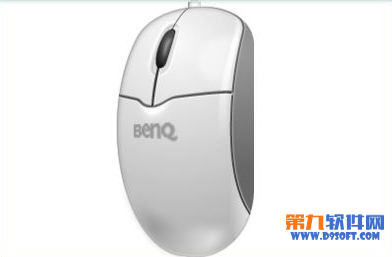
1. 底座
先用基本形狀堆出鼠標的底盤與厚度。這部分是整個物件「站不站得住」的基礎,邊緣的圓角要一致,厚度比例建議參考真實鼠標的側面高度,不要憑感覺拉。
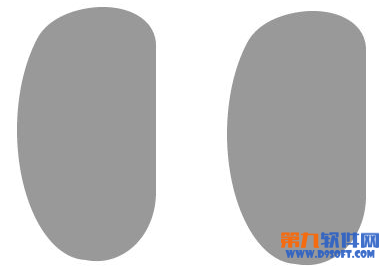
2. 上表面:放射狀填充塑造球面
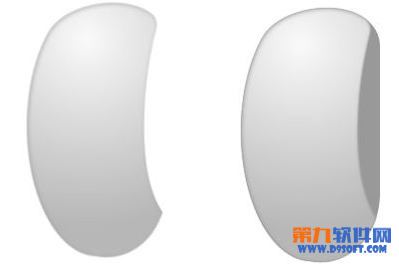
鼠標上蓋不是平面,而是一個被壓扁的球面。用放射狀填充,把亮點放在受光的位置(通常是左上方),讓顏色由中心向外平滑過渡,球面的隆起感立刻出現。
接著加上內側陰影來壓暗邊緣——也就是所謂的暗面。亮與暗的交界位置,決定了觀者判斷光源方向的依據,所以要和後續的高光保持一致。
3. 按鍵凹槽:路徑錯位打孔
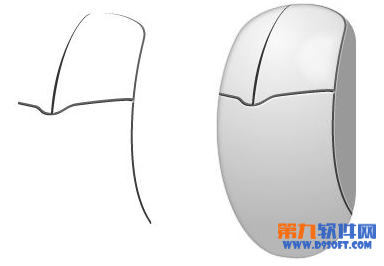
凹槽的做法很聰明:複製兩份上表面路徑,讓它們稍微錯位,再用路徑運算中的「打孔」把重疊處挖掉,剩下的月牙形就是分模線與凹槽。
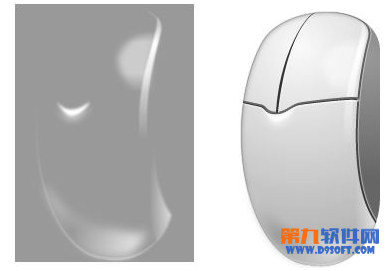
著色上用白色投影來表現凹槽的下緣亮邊。這是刻意的物理模擬:凹陷處的背光面反而會接收到環境反射光,因此邊緣會亮一條細線。少了這條線,凹槽就會看起來像畫上去的。
4. 高光與環境反光
主光源設定在左上方,所以主要的白色高光落在左上。但別忘了在下方也補一小塊微弱亮區——那是從桌面反射回來的光。有了這塊反光,物件才不會像浮在真空中,而是確實放在某個平面上。
5. 滾輪與細節
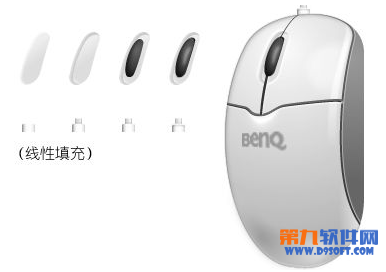
滾輪是個小圓柱體,凹槽部分同樣用放射狀填充搭配內側陰影處理。橡膠輪胎的質感關鍵在於「兩端暗、中間有一道細長高光」,把填充中心壓成一條扁橢圓就能做到。
透光度小提醒
畫完之後把圖縮小到實際使用尺寸再看一次。很多在小尺寸下才會暴露的問題——例如高光太散、凹槽線太粗——在大圖時反而看不出來。縮圖檢查是介面繪圖最實用的一個習慣。
- 上一篇文章: Fireworks 光影塗鴉:讓人物與斑馬線融進金色背景
- 下一篇文章: Fireworks 硬碟繪圖:把貼圖「貼」出層次感