
玻璃按鈕晶瑩剔透、質感十足,是網頁介面的常客。以下透過圓形、漸層與打孔,帶你做出漂亮的球體玻璃按鈕。
製作步驟
1、新建 200×200 像素的文件,背景色 #AAAAAA。
2、用 Ellipse(圓)工具畫一個 150×150 的圓,置於畫布中央。(小提示:可在主選單 Commands > Document > Center Document 讓元素置中,但 MX 版已移除此指令。)
3、選取圓形,在 Fill 面板選擇 Radial(球形漸層),把漸層顏色從 #0000bb 改到 #ffffff。此時圖形應如下。
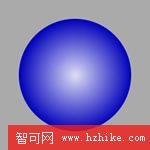
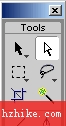
4、保持圓形選取狀態,在工具面板選擇 Paint Bucket,會看到一條帶有調節柄的細黑線,依圖調整漸層。
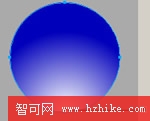
5、再畫一個 130×130 像素、顏色 #ffffff 的圓並置中,然後 Edit > Copy(Ctrl+C)、Edit > Paste(Ctrl+V)。
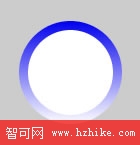
6、此時有兩個 130×130 的圓。選取上方白色圓,按住 Shift 並按兩次方向鍵向下鍵,將白圓下移 20 像素。(按住 Shift 加方向鍵可一次移動 10 像素。)接著選取下方圓形,按住 Shift 再選上方白圓使兩者都選取,執行 Modify > Combine > Punch,便會產生一道弧。
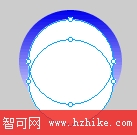

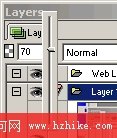
7、在圖層面板把弧形的透明度改為 70%。

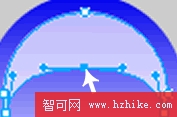
8、球體按鈕已開始成形。選取弧形,在 Effect 中選擇 Blur > Gaussian Blur,我設定了約 4.5 的模糊值,你可依喜好調整。(小提示:可用 Subselection Tool 調整弧形節點,讓它變厚或變薄。)
此時應得到如下圖形。
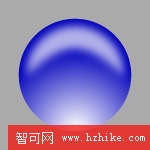
9、最後加一個圓作為按鈕外緣。選取藍白漸層圓,克隆(Ctrl+Shift+D)一个新圓,在資訊面板把大小設為 165×165 像素,把球形漸層改為線性漸層,顏色從 #ffffff 到 #555555,用 Paint Bucket 調整漸層使顏色上深下淺,再把新圓拖到圖層最底部(Shift+Ctrl+向下鍵)。最終結果如下。
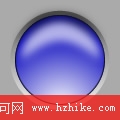
我還為按鈕加上藍圓 1px 描邊增加深度,並為上方弧形附加陰影。多實際操作、多加體會,才能做出更理想的效果。
- 上一篇文章: Fireworks MX 手工打造 1PixelBevel 立體效果
- 下一篇文章: Fireworks 描邊字輕鬆製作法