Fireworks 教學:打造雅虎風格下拉選單
編輯:Fireworks基礎
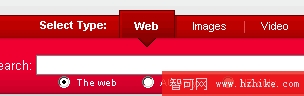
最近這種樣式的選單好像特別流行,不少網站都看得到。它的優點是能節省有限的版面空間,實用性很高,設計時經常會用到。日前有位 Fireworks 初學者來問我這類選單怎麼做,我便順手示範了一次。其實這種選單並不複雜,核心無非就是漸層填充,靠 Fireworks 強大的互動式填充工具就能輕鬆搞定;再加上它方便的向量化修改能力,讓 Fireworks 特別適合從事網頁設計創作。
操作步驟:
第一步,製作底條,注意邊框顏色與漸層的設定。

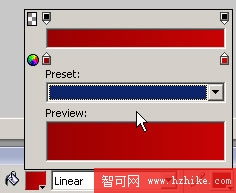
第二步,製作選單條。做法其實就是複製底條,再調整長寬與填充。
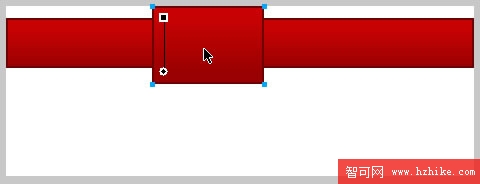
第三步,製作選單條的突出效果。複製選單條、去掉邊框色,再調整一下漸層。由於還要留出缺口顯示,所以要做得長一些,並把深色部分加強。
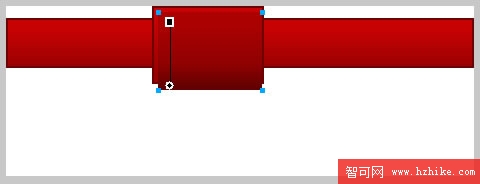
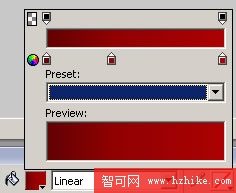
第四步,製作選單條的投影。複製剛做好的填充,旋轉 180 度,再調整長寬與漸層。
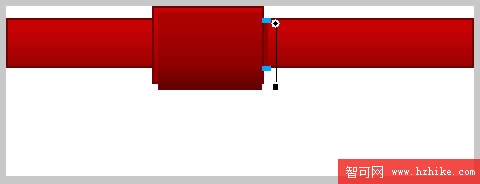
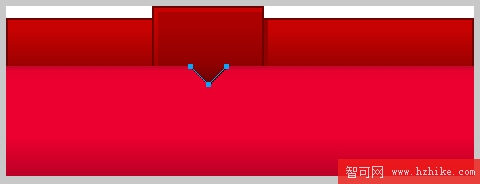
第五步,製作下方的檔條。缺口可以用鋼筆工具加節點來調整,也可以畫一個正方形、旋轉 45 度後再裁切,方法多種多樣。這部分的漸層填充稍微難一點,建議對照示意圖,多拖動漸層填充的兩個節點來觀察變化。
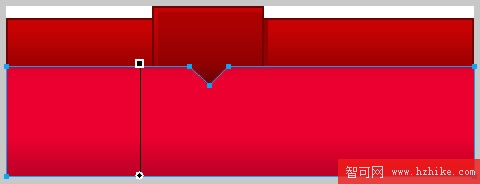
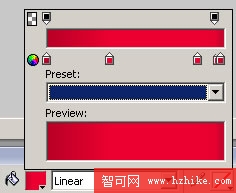
另外,為了強化缺角的效果,還需要再加一條深色的路徑。
第六步,最後只剩加上文字與分隔條了。

哈哈,效果還真不錯!

這款選單大量仰賴漸層與路徑組合,練習熟練之後,你就能靈活變化出各種風格的下拉選單樣式。
- 上一篇文章: Fireworks 教學:打造旋轉的四葉草動畫
- 下一篇文章: Fireworks 教學:輕鬆做出逼真的紙張卷邊效果