Fireworks + Xara 3D 打造 3D 立體特效字(2)
編輯:Fireworks基礎
接續上篇,模型在 Xara 3D 中準備好之後,我們要調整角度、輸出 PNG,再進 Fireworks 上色。
第四步
調整字體位置與光線角度。這裡有個關鍵:文字正面與側面的色彩對比要拉大,否則後面上色、扣圖時很難把兩個面分開。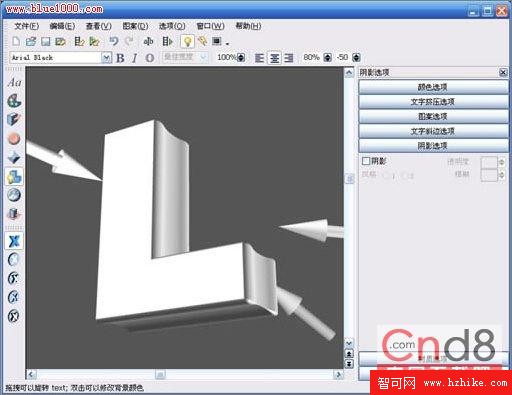
圖04
第五步
選擇「檔案」→「檔案輸出」→ PNG,接著會彈出輸出選項。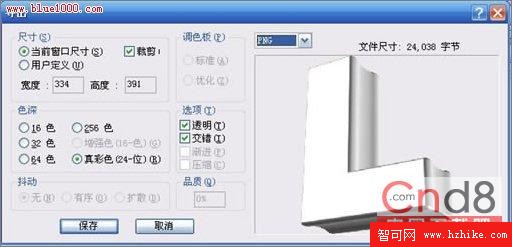
圖05
第六步
開啟 Fireworks,匯入剛才輸出的模型圖,加上「色相/飽和度」,注意要勾選「著色」,這樣才能把灰階模型染上你要的色調。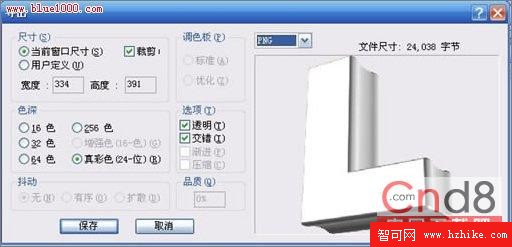
圖06
第七步
用魔術棒選取白色文字部分,執行「選取」→「將選區框轉換為路徑」。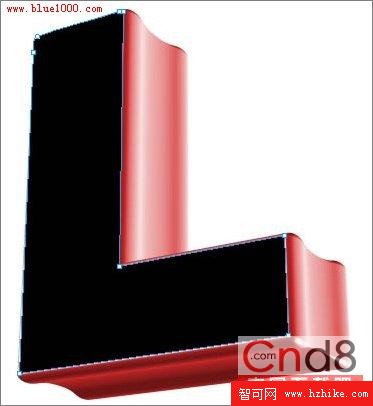
圖07
為什麼要轉成路徑?因為路徑可以自由套用漸層、描邊與後續的遮罩運算,比點陣選區靈活得多。魔術棒的容差值會直接影響選取範圍,建議先在 32 上下試,邊界不乾淨時再微調。