這個效果其實不難,前提是得先讓它「像火」。也就是說,顏色方向必須對——紅、橙、黃的過渡。後面你當然可以隨時用色相與飽和度改成藍焰或綠焰,但第一次做,建議先把暖色系摸熟。
步驟一:製作火的背景
新增一個 500×300 的文件。選用圓角矩形畫一個與畫布等大的矩形。
為什麼不用普通矩形?因為在 Fireworks 裡,多邊形類的物件在做某些效果時會有奇怪的表現。用圓角矩形再把黃色節點直接拉到邊緣,就能得到一個「本質是圓角矩形、外觀是矩形」的形狀,避開這個坑。
設定好形狀後幫它加上描邊:顏色白色、描邊種類「柔化圓形」、筆尖大小 16、邊緣 67。
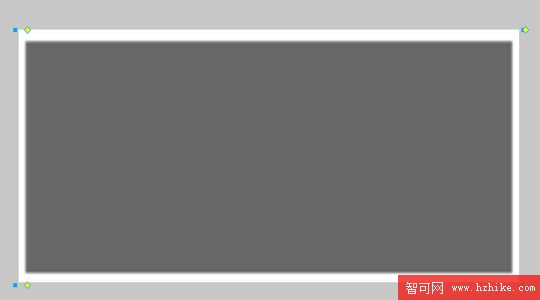
圖1
步驟二:堆疊內側陰影
這一步的處理得好壞,直接決定火的效果。選中矩形,進入「效果 → 陰影和光暈 → 內側陰影」,加上四個:
第一個:距離 24、顏色白色、不透明度 69%、柔化 27、角度 270
第二個:距離 24、顏色灰色 #666666、不透明度 100%、柔化 9、角度 90
第三個:距離 13、顏色灰色 #666666、不透明度 100%、柔化 8、角度 0
第四個:距離 13、顏色灰色 #666666、不透明度 100%、柔化 8、角度 180
最後加上「內側發光」:寬度 7、顏色黑色、不透明度 65%、柔化 14。
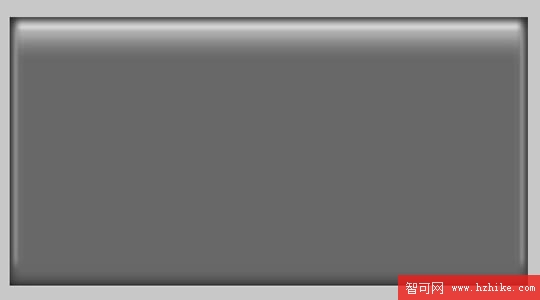
圖2
四個方向各打一層陰影,等於從上下左右把中間擠出一塊隆起。這就是立體感的來源,和素描裡「四面壓暗、留出亮部」是同一個道理。
步驟三:套用 EyeCandy 4000 的「煙」
用白色指針點一下矩形。你會發現剛剛做的效果在屬性面板裡消失了——這正是矩形與圓角矩形的差異所在,效果被併進形狀屬性裡了。
接著選「效果 → Eye candy 4000 → 煙」,參數依下圖設定。(Eye candy 4000 是商業濾鏡,未安裝時看不到這個選項,請先安裝並註冊。)
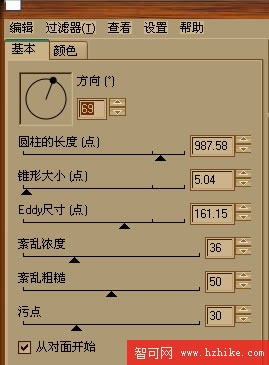
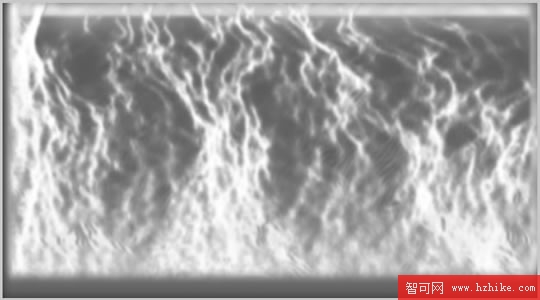
圖3
步驟四:上色與調整質感
用黑色指針選取矩形,先加「調整顏色 → 色相/飽和度」:勾選彩色化,色相 36、飽和度 98、亮度 −8。再加「調整顏色 → 曲線」,參數依下圖。
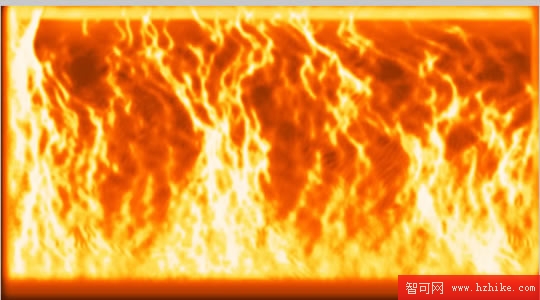
圖4
背景火焰到此完成。
步驟五:做裡面的燃燒圓圈
畫一個圓圈形,大小自定。做法與背景相同,只是把四個內側陰影與內側發光的距離與柔化調小一點,大約不超過 5,其餘不動。
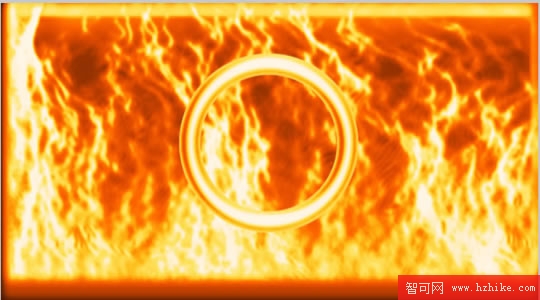
圖5
步驟六:加上搖動與火焰
用黑色指針點圓圈,加「Eye candy 4000 → 搖動」:移動類型 Brownian 動作、泡沫尺寸 36.00、彎曲數量 5.20、扭曲 20。
再用白色指針點圓形,加「Eye candy 4000 → 火」,並在火的效果下面再疊一層「煙」。
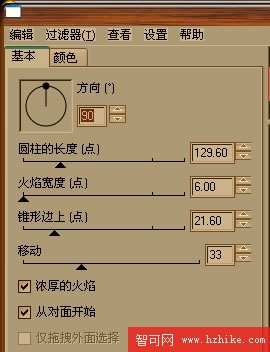
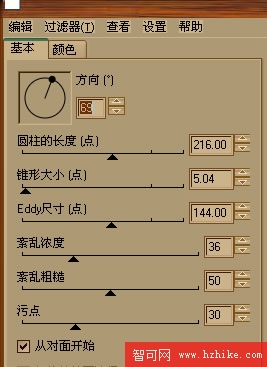
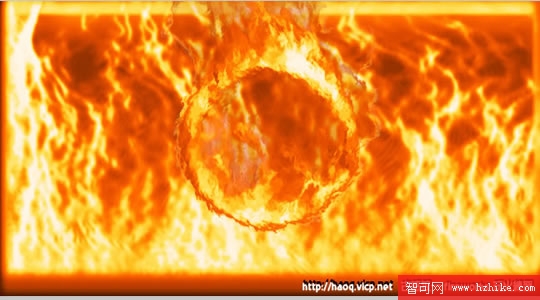
圖6
最終效果
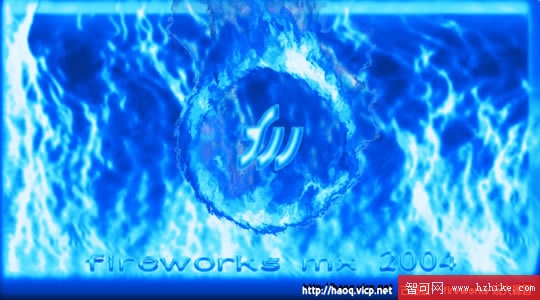
裡面的文字做法與背景完全相同,只要把內側陰影與內側發光的參數相對調整一下即可。

改變色相飽和度的數值之後,同一套參數也能變出完全不同的氣質:
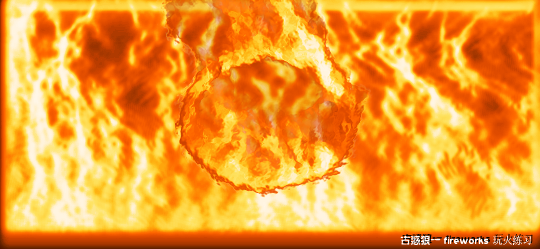
PNG 來源圖:
兩個容易忽略的細節
白色指針與黑色指針的差別。黑色指針選取整個物件,白色指針選取物件內部的「點」。EyeCandy 這類濾鏡套在多邊形物件上時,兩種選取方式對應的效果層級不同,用錯就會覺得「效果怎麼加不上去」。
效果順序會影響結果。Fireworks 的效果是照清單由上而下計算的。先上調色再上火焰,和先上火焰再調色,出來會不一樣。做不熟悉時,把同一組效果存成樣式,下次直接套用,比每次重新調省事得多。
- 上一篇文章: Fireworks 進階:在物件與文字上做舊、做出殘破感
- 下一篇文章: Fireworks 創作:做出暗黑背景中的 X-Ray 花朵