本篇要帶大家用 Fireworks MX 製作超炫的字體燃燒效果,成品相當有張力,推薦給喜歡嘗試特效的朋友一起來學!
一般常見的做法會用到風吹、波浪濾鏡再加上通道等技術來呈現炙熱燃燒的質感。身為愛好者,我也希望能做出同樣美妙的效果。MX 提供了強大的點陣圖處理能力,我試著用其中的塗抹、淡化等工具來製作燃燒效果,成品一樣很出色。
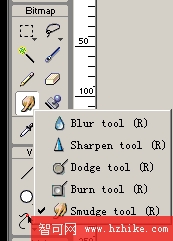
製作步驟:
一、先建立一個 500×400 的畫布,因為需要塗抹,範圍太小不好操作,填為黑色,如下圖:

二、在製作燃燒文字前,我們先練習畫一組火苗,這對理解火焰走勢很有幫助。如下圖,拖畫三個橢圓,分別填為黃、橙、紅色,調整大小與位置做排列,形成焰芯、內焰、外焰的輪廓。
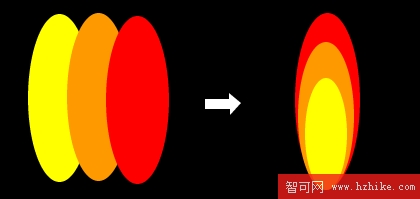
將它們群組,再複製幾個、調整大小與方向,組成「火」字形,如圖:

三、全選,同時按 Ctrl+Shift+Alt+Z 將這組圖形轉為點陣圖,選擇 Filters → Blur → Blur More 進行模糊處理,接下來就讓它「燃燒」起來!使用塗抹工具加工圖形,這是最關鍵的一步。點選塗抹工具後,最下方會出現屬性欄(Properties),各參數的效果務必熟悉,如下圖:Size 為塗抹範圍大小,Pressure 為壓力強度,Edge 為尖銳程度(可理解為羽化範圍),Smudge Color 為塗抹的初始「痕跡」顏色——去掉方框內的勾號即表示不使用初始顏色,這裡我們把它取消勾選。
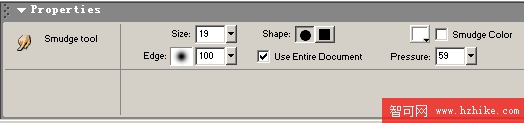
因為從下往上塗抹比較費力,所以把圖形倒過來,從上往下塗抹!過程中隨時依需求調整上述參數,讓火苗有長短、虛實的變化,下圖是完成後的效果!
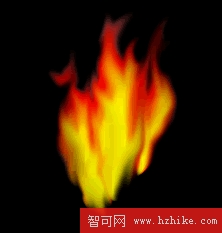
四、經過上面的練習,塗抹的功夫應該到家了,現在來製作燃燒文字,基本思路不變,只要再注意幾點即可。
輸入要製作的文字,大小為 75、顏色為黃色;複製一個文字填為橙色,並加上邊線,設定如下:顏色紅、大小 4、柔滑度 0、筆觸名 basic-hard line。再把文字大小改為 85,加上淡淡的發光效果,顏色為紅色,如下圖。
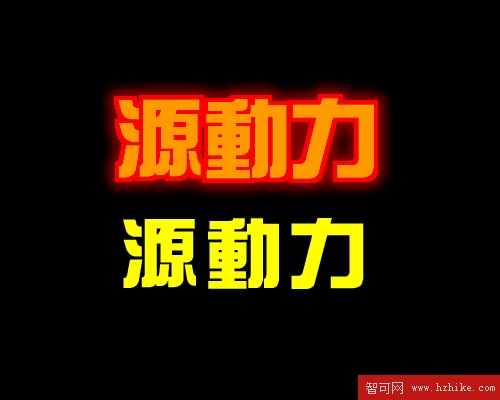
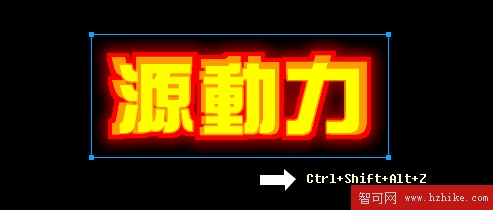
五、把原本 75 號的黃色文字字距調整為 +12,移到 85 號橙色文字上方,注意底部要對齊!仔細調整兩個字的大小與間距,讓它出現黃、橙、紅的過渡,就像火苗的輪廓,另外最底層的紅色邊不能太寬。如下圖:

六、同時按 Ctrl+Shift+Alt+Z 轉為點陣圖:
七、這時我們不用選單裡的模糊命令,那樣效果太差,改用模糊工具。
再對文字「紅、橙、黃」的邊緣施加模糊處理即可,如圖:
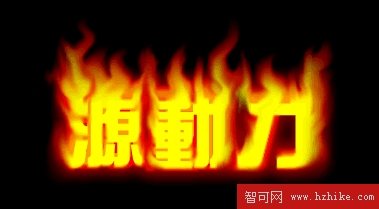
完成後的效果:
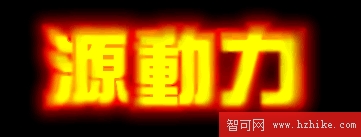
八、接下來把文字倒轉過來,點選塗抹工具,依上面的步驟製作,如下圖:
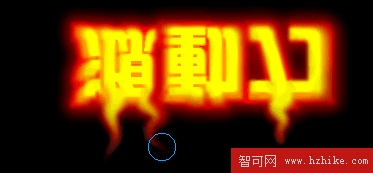
當大批火焰製作完成後,再調轉回來做細節修飾,完成的效果:
最後加上必要的裝飾,就大功告成了:
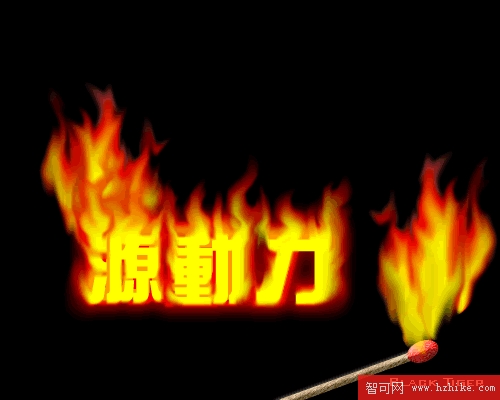
以上就是 Fireworks MX 製作超炫字體燃燒效果的完整方法,希望對大家有所幫助!
- 上一篇文章: Fireworks 8 實例教學:製作精美的綠色指南針
- 下一篇文章: Fireworks 教學:繪製圓角矩形並填滿顏色