Fireworks MX 2004 教學:切片控制手柄與行為指令
編輯:Fireworks基礎
切片控制手柄的用法
每個「切片」區域的正中央都有一個圓形的控制手柄。只要在手柄上按一下右鍵,就能彈出這個切片目前可用的所有行為指令,操作起來相當直覺。
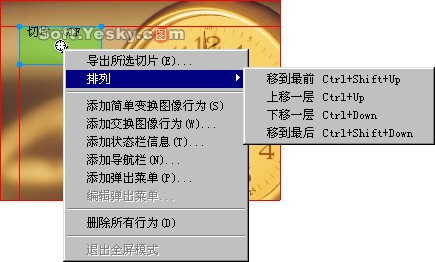
圖10—06
可用的行為指令有哪些
導出所選切片:可把圖像中的切片區域單獨當成一張圖片輸出保存。導出前,你還能透過「優化」面板針對這塊區域做細部設定。
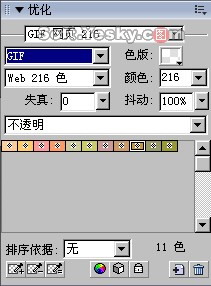
圖10—07
排列:調整該切片在網頁層中的上下堆疊位置。
添加簡單變換圖像行為:為切片區域建立最基礎的圖形變換效果。
添加交換圖像行為:開啟「變換圖像」的詳細設定視窗,為切片區域打造較複雜的圖形轉換。
添加狀態欄資訊:選擇後會跳出「設定狀態欄文字」對話框,在訊息欄輸入想顯示於瀏覽器狀態欄的文字即可。
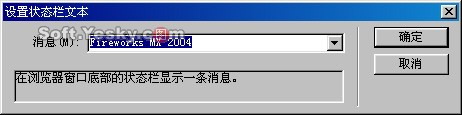
圖10—08
添加導覽欄:把切片的圖形區域設定為網頁的導覽列。
添加彈出選單:在切片位置加入一個彈出式選單按鈕。
編輯彈出選單:重新調整彈出選單中的各項內容。