本篇要帶大家用 Fireworks 8 製作一款精美的綠色指南針,從圓形、星形到漸層與高光,步驟環環相扣,成品相當細緻,推薦給喜歡動手實作的朋友一起來學!

(圖01)
首先,把畫布大小設為 128×128 像素,底色為白色。
用橢圓工具畫一個 90×90 的正圓,並水平、垂直對齊畫布。(圖02)

(圖02)
把填色類型改為線性漸層,並調整漸層顏色。(圖03)
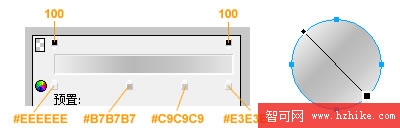
(圖03)
在這個圓上方再畫一個 70×70 的正圓,同樣改為線性漸層並調整顏色,水平、垂直對齊畫布(或對齊下方的圓)。(圖04)

(圖04)
接下來描繪表盤上的圖案。
用星形工具畫出一個五角星,把點數改為 4,得到一個四角星(可依喜好調整形態與尺寸),水平、垂直對齊下方任一圓;再畫一個稍小的四角星(或複製貼上)並旋轉 45 度,同樣水平、垂直對齊。(圖05-1)
分別選中兩個四角星,點擊「修改 → 組合路徑 → 聯集」,得到一個四個大角、四個小角的八角形。(圖05-2)
再在上面畫一個正圓,尺寸大體參考(圖05-3),水平、垂直對齊。
分別選中這個小正圓與後面的八角形,點擊「修改 → 組合路徑 → 打孔」,就得到我們需要的圖形。(圖05-4)
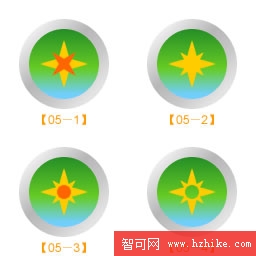
(圖05)
把這個圖形設為白色、不透明度 70;四周再畫四個小矩形,白色、不透明度 60。(圖06)

(圖06)
下面來製作指針:
用星形工具畫一個五角星,把點數改為 3,得到一個三角形;用縮放工具調整長寬比例。(圖07-1)
複製這個三角形,選其中一個,點擊「修改 → 變形 → 垂直翻轉」,調整位置。(圖07-2)
分別選中兩個三角形,點擊「修改 → 組合」,再旋轉這個組合圖形。(圖07-3)
修改兩個三角形的顏色。(圖07-4)
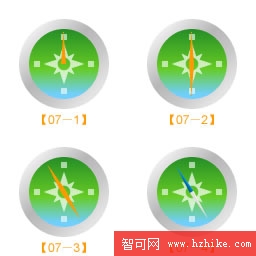
(圖07)
依序把兩者的填色改為線性漸層並調整顏色(圖08-1),然後選中這個組合圖形,加上「投影」濾鏡(圖08-2)。
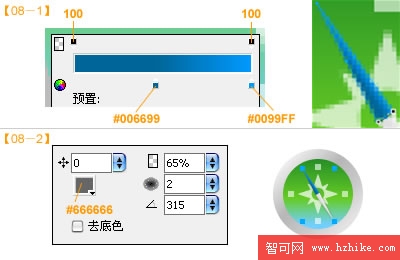
(圖08)
表蒙的製作:
用橢圓工具畫一個 64×64 的正圓,填色設為無,筆尖顏色白色、大小 2、不透明度 30,並水平、垂直對齊。(圖09)
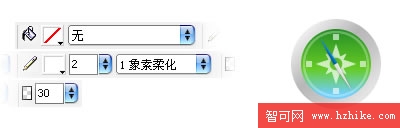
(圖09)
來到關鍵的一步——表蒙上的高光製作。
用橢圓工具畫一個 60×60 的正圓並水平、垂直對齊,接著把這個正圓的 Y 位置上移 1 像素(如圖中橙色部分);再用鋼筆工具描繪出圖中紅色部分。(圖10-1)
注意:
1、描繪紅色部分時,重點是畫出中間那道曲線;
2、其餘部分可隨意描繪,但要確保能蓋住後方的橙色部分。
分別選中兩個圖形,點擊「修改 → 組合路徑 → 打孔」,就得到需要的高光圖形。(圖10-2)

(圖10)
把填色改為線性漸層,調整漸層顏色與不透明度。(圖11)
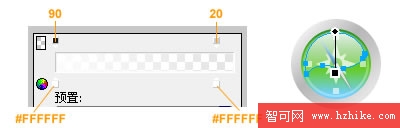
(圖11)
雛形已經出現了!不過總覺得底盤像塊鐵片,我們來幫它增加一點立體感。
給底盤加上描邊和紋理,再來個投影。(圖12)
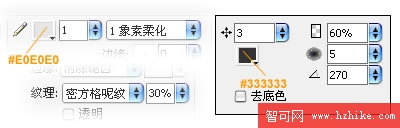
(圖12)
舒服多了。(圖13)

(圖13)
接著在刻度盤上加個網格,當然大家也可依需求自行添置圖案。
在屬性面板的「紋理」列表中選擇「交叉陰影線」,紋理總量設為 20%。(圖14)

(圖14)
至此大功告成。
最後再來點小修飾。(圖15)

(圖15)
以上就是 Fireworks 8 製作精美綠色指南針的完整實例教學,希望大家喜歡!
- 上一篇文章: Fireworks 教學:打造超逼真的梵高之光特效
- 下一篇文章: Fireworks MX 教學:製作超炫的字體燃燒效果