導出文件的運作方式
在 Fireworks 中執行導出時,它會把每一個分割區(Slice)輸出成獨立檔案,同時自動產生瀏覽器顯示所需的 HTML 與 JavaScript 程式碼。更省事的是,Fireworks 能直接把圖像、HTML 與 JavaScript 導出到以 Macromedia Dreamweaver 建立與管理的站台中。
操作步驟
1 選擇 File → Export。導出後會為每個分割區產生一系列圖檔與一個 HTML 檔,稍後可自行刪除或改導到新的資料夾。
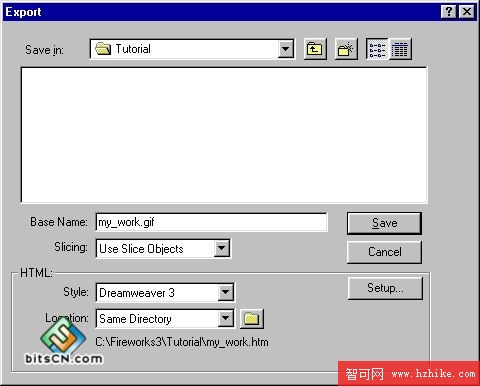
2 選好要輸出的位置,點擊 New Folder 按鈕建立新資料夾並命名,確認資料夾名稱已出現在對話框上方。
3 接受預設的命名方式即可。Fireworks 會以 HTML 檔名作為基底名稱,並依建立分割區時設定的 GIF 或 JPEG 當作副檔名。若要調整命名規則或輸出 HTML 的其他屬性,點擊「設定」按鈕即可。
4 在「分割區」下拉選單中選擇使用分割區物件,這樣才能確保所有按鈕、行為(Behaviors)與最佳化設定都能在瀏覽器中正確呈現。
5 在「樣式」下拉選單中選擇 Dreamweaver 3,以產生針對 Dreamweaver 3 最佳化的 HTML 程式碼。
6 確認「位置」選單指向同一個資料夾。這個選項決定 HTML 檔要存到哪裡,並能正確關聯到已導出的圖檔。你甚至可以把整份 HTML 複製到剪貼簿,直接貼進 Dreamweaver 檔案裡。
7 點擊「儲存」(Windows)或「導出」(Macintosh)完成輸出。此時 HTML 檔已經可以在瀏覽器中檢視,也能在 Dreamweaver 中開啟繼續修改。
8 開啟瀏覽器,從「檔案」→「開啟」(Netscape Navigator)或「檔案」→「開啟檔案」(Internet Explorer)選取剛才輸出的文件。也可以直接在 Fireworks 中選擇 File → Preview in Browser 再指定瀏覽器;若清單裡沒有想用的瀏覽器,選擇「設定瀏覽器」加入主要與次要瀏覽器。
9 測試完導出的 HTML 檔後,回到 Fireworks 並關閉該檔案,整個流程就完成了。
如果需要的話,先在瀏覽器中實際看一遍效果,確認各項互動與圖像載入都正常,會比事後修改省事很多。