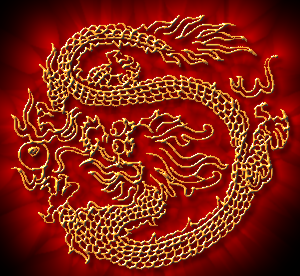
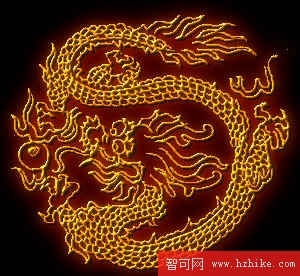
整理舊檔案時翻出一張流傳已久的 PS 討論帖,主題是如何做出金色的龍紋圖案。看完之後不免好奇:這件事 Fireworks 做得到嗎?試了一輪,成品其實相當不錯。
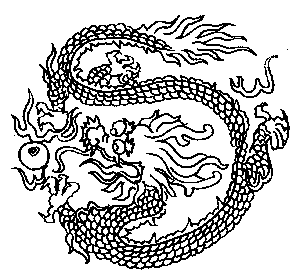
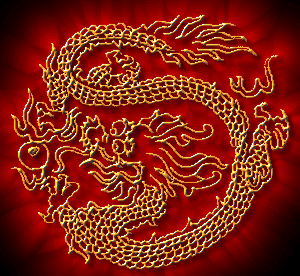
別懷疑,這次的效果真的只用了一個圖層。訣竅在於借用 Fireworks 的最佳搭檔——Eye Candy 4000 濾鏡。
先處理素材的明暗
手上的素材線稿黑白分明,可以直接上手;如果拿到的圖案灰階太多,先用對比度調整把黑白拉乾淨,後面的選取會輕memberName很多。
接著放大畫布,用魔術棒仔細選取黑色區域。這張圖的線條大多彼此相連,選取工作不到半分鐘就能收尾。然後切換油漆桶工具,選定主色(我用的是 #FFCC00),在選區內逐塊填色。
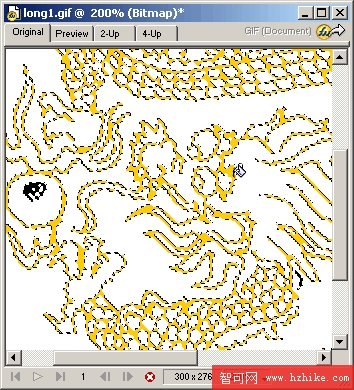
填完此時選區還在,把畫布縮回正常尺寸檢視一次。趁選區未取消,到選單執行 Select > Select Inverse(Ctrl+Shift+I)反選。
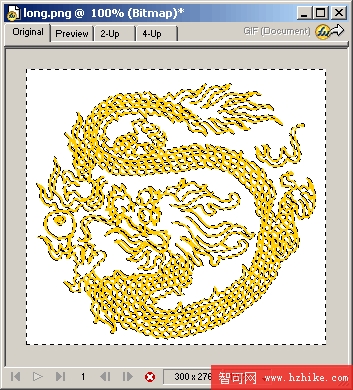
刪除反選後的區域,龍紋就乾淨地浮出來了。
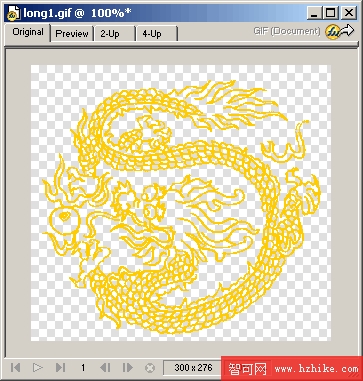
有人會說:用屬性面板 Effects 裡的 Adjust Color > Color Fill 填色、再把模式改成 Screen,不是比油漆桶快?其實快不了多少,因為選區的功夫誰都省不掉;而且這樣做之後,後面套用 Bevel Boss 斜角濾鏡時,預覽視窗會看不到效果。
換上黑底,讓主體更立體
先把背景改成黑色,圖案的輪廓立刻清楚許多。
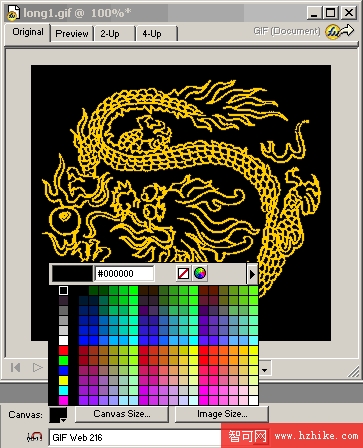
接下來才是重頭戲:Eye Candy 4000 的 Bevel Boss 斜角濾鏡。你可能會問,Fireworks 不是自帶 Bevel and Emboss 嗎?沒錯,但它缺少光源方向的細節控制,而金屬質感全靠光影,少了這一段,效果就要打折扣。
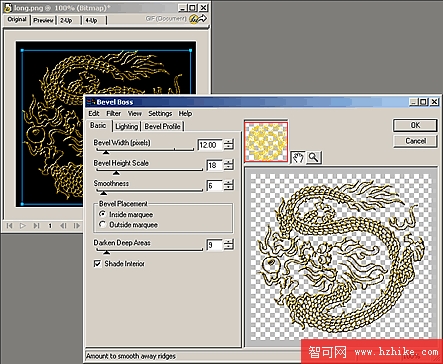
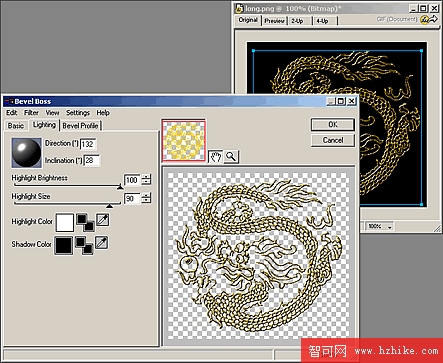
把金色調回來
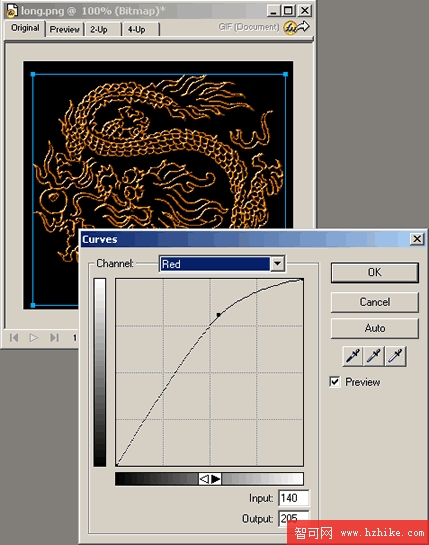
套完濾鏡會發現金色偏蒼白。從屬性面板的 Effects > Adjust Color > Curves 進入曲線調整,切換到紅色通道拉一下曲線,金的溫度就回來了。
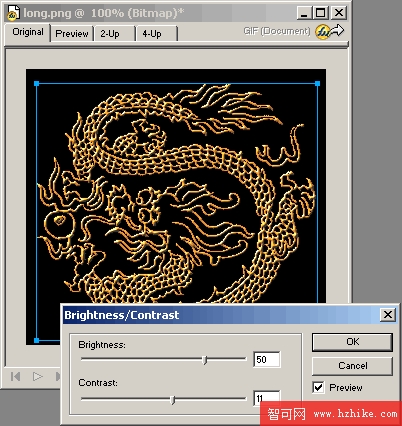
再補上亮度與對比度的微調,同樣在 Effects > Adjust Color > Brightness/Contrast 裡完成。
加氣勢與陰影
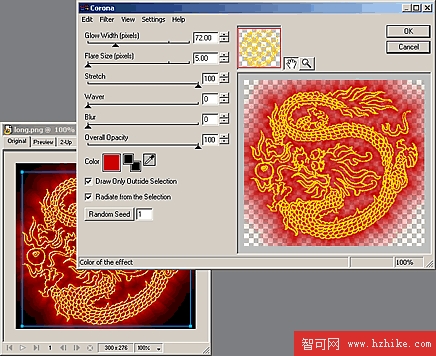
主體立住之後,該處理環境氛圍。既然 Eye Candy 4000 已經在場,就讓它再幫一次忙:這回用 Corona 光環濾鏡,顏色我到 Define Custom Colors 裡自訂為 Red 198 / Green 0 / Blue 0。
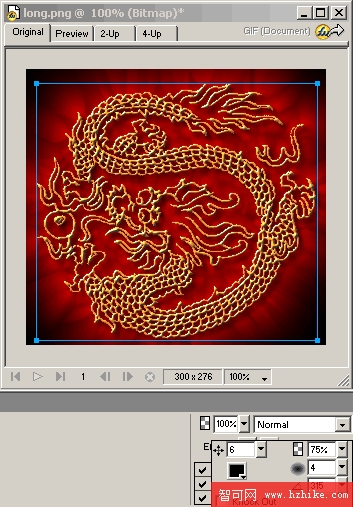
立體感則交給 Fireworks 自帶的 Drop Shadow。在 Effects 面板點+號,選 Shadow and Glow > Drop Shadow,先用預設值套用,然後在效果清單裡把它的優先順序拖到 Corona 之上——順序一換,差別立刻看得出來,再回頭細修陰影參數。
收尾的兩個小技巧
成品不如預期時,別急著全部重來。到效果面板逐一關掉不需要的項目,再針對每個濾鏡的參數做細節微調,通常就能救回來。
另一個值得一試的做法:在龍紋還沒做斜角之前先複製一層備用。全部完成後把這層放到最上方,模糊幾次並降低透明度。這麼做有兩個好處——整體會透出金黃的暖調,斜角留下的尖銳邊角也會被柔化。
- 上一篇文章: Fireworks 實作:替相機 Logo 加上閃光燈動畫
- 下一篇文章: Fireworks 小技巧:做出以假亂真的透明膠帶