有過 Flash 動畫製作經驗的朋友應該都清楚,在 Flash 裡把繪製好的圖形轉換成「圖像元件」或「動畫元件」後,就能透過軟體內建指令產生位移與各種變化。Fireworks 沿用了這套思路,讓 GIF 動畫的製作不再那麼繁瑣。本篇著重講解由軟體直接生成的動畫效果,手工逐幀製作的部分不在此討論範圍。
一、動畫的基本運動形式
在 Fireworks 中,動畫的運動方式可以歸納為四種基本動作:
1、直線運動:圖形由 A 點沿直線移動到 B 點;
2、旋轉:圖形在原地進行順時針或逆時針旋轉;
3、不透明度漸變:圖形的透明度隨時間產生變化;
4、縮放:圖形出現放大或縮小的效果。
這四種效果既能單獨作用於一個圖形物件,也能同時疊加在同一個物件上,組合出更豐富的動態。
二、圖形的動畫製作
要把繪製完成的圖形物件變成動畫,有兩條路徑:一是透過「動畫」設置對話框直接完成;二是先把圖形轉為「圖像元件」,再利用「補間實例」功能間接實現。
1、使用「動畫」設置框製作動畫
先選取要製作動畫的圖形物件,接著從菜單欄選擇「修改—動畫—選擇動畫」命令,就會彈出如圖 01 的「動畫」設置對話框。
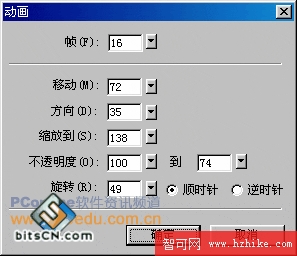
圖 01
在這裡可以設定動畫的幀數、圖形的移動距離、運動方向、縮放程度、不透明度變化,以及旋轉的方向與角度。設定好之後點擊「確定」。如果此時「幀」浮動面板裡的幀數少於即將建立的動畫所需幀數,系統會跳出提示框,詢問是否要為目前的動畫補足幀數。再次按下「確定」後,軟體會自動把該圖形轉成動畫元件,並依照剛才設定的參數生成動畫。我們可以透過畫布文件下方的動畫播放按鈕檢視效果,如圖 02。
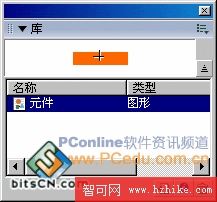
圖 02
2、使用「補間實例」功能製作動畫
這是一種比較間接的做法。具體步驟是:先選中圖形物件後按下 F8 鍵,在「元件屬性」對話框中把它轉為「圖形元件」。此時打開「庫」浮動面板,就會看到多了一個「圖形元件」,代表該物件已成功轉換,如圖 03。
圖 03
原本畫布上的圖形左下角會多出一個小箭頭標記,表示這是該「圖形元件」的一個分身。接著從「庫」面板用滑鼠把這個「圖形元件」拖到畫布上,建立第二個分身。同時選中這兩個分身,在任一分身點擊右鍵,從彈出菜單選擇「元件—補間實例」,即可開啟「補間實例」對話框,如圖 04。
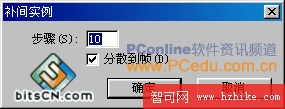
圖 04
在「步驟」欄中可以輸入兩個分身之間過渡的圖像數,可以理解為這段動畫的幀數;而「分散到幀」核取方塊則是把這些過渡圖像依序分配到每一幀。只有勾選了這個選項,動畫才能完整生成。按下「確定」後動畫即告完成。
若希望圖形在動畫中還帶有縮放、不透明度漸變或旋轉,可以在啟動「補間實例」之前,先對這兩個分身分別做出不同幅度的縮放、透明度與旋轉設定,再執行補間即可。
- 上一篇文章: 從 Fireworks 看設計軟件的色彩運用邏輯
- 下一篇文章: Fireworks MX 2004 改變路徑的技巧