Fireworks 繪製時尚手機 [2]:金屬反光與按鈕細節
編輯:Fireworks基礎
接續上篇,這裡處理機身的金屬反光與按鍵部分。
金屬外框的下緣反光
用「鋼筆」工具勾出金屬外框下方的反光輪廓,填充改為「線性」,過渡色由 #FFFFFF 到 #414254,羽化 1。
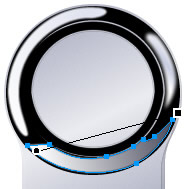
圖12
內側反光
金屬外框的反光完成後,接著畫內側。先用「鋼筆」勾出下圖外形,羽化值設 1,色彩填充如下。
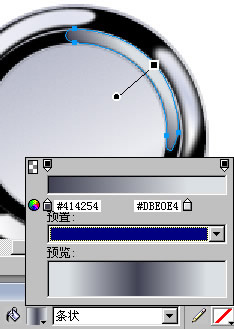
圖13
另一側的反光
繼續勾出另一側反光,改用「條狀」填充,過渡色由 #414254 到 #EBEBED,羽化 1。
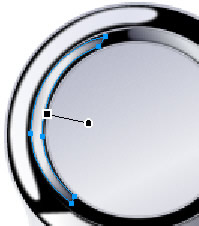
圖14
最後一塊反光區
以「條狀」填充,過渡色由 #0C0C0E 到 #DBE0E4,開啟消除鋸齒。
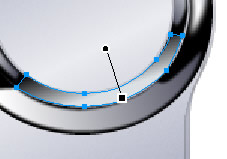
圖15
螢幕
用「橢圓形」工具畫一個直徑 124 像素的圓,用「細部」工具選取下方節點並按方向鍵上移 6 像素。填充採「線性」,色彩由 #000000 過渡到 #726F8C,並以全黑做 1 像素柔化描邊,羽化 1。
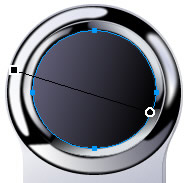
圖16
再勾出螢幕的反光輪廓,選用「線性」填充並消除鋸齒。
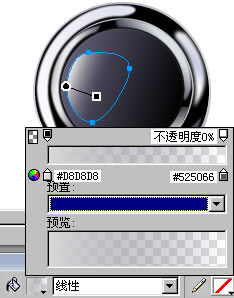
圖17
三個功能鍵
用「鋼筆」先畫中間那顆按鈕的外形,以黑色實心填充,套用「凹入浮雕」特效。
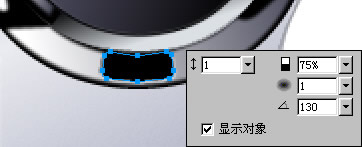
圖18
把這個按鈕外形再複製兩個,調整角度與相對位置。
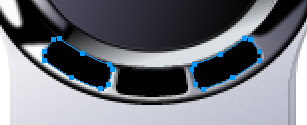
圖19
為了增加立體感,把三個按鈕外形在原位各複製一份,用「縮放」工具逐一縮小,再以線性漸變由黑到白填充。
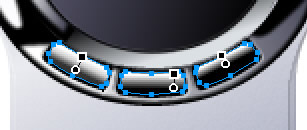
圖20
天線
先畫一個近似矩形的天線下段輪廓,高度隨意,寬 30 像素,採用「線性」填充,完成後透過物件層把它移到最下層。
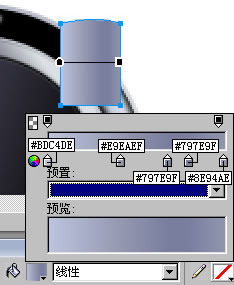
圖21
天線上半部同樣先勾輪廓再上線性漸變,接著加「亮度/對比度」特效,對比度設 29;再加一個「色相/飽和度」特效,僅把飽和度設為 −35。
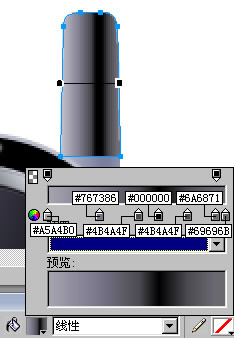
- 上一篇文章: 用 Fireworks 砌一面紅磚牆,再盡情塗鴉
- 下一篇文章: 用 Fireworks 畫 NOKIA 8250 手機