Fireworks 窗格效果教學:為圖片加上分割框線
編輯:Fireworks基礎
本篇示範如何運用 Fireworks,為一張圖片加上整齊的窗格分割效果。
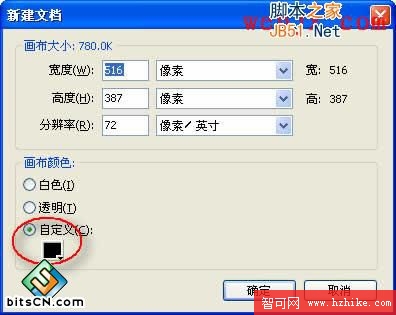
首先建立一個 Fireworks 文件,背景設為黑色,尺寸自行定義。
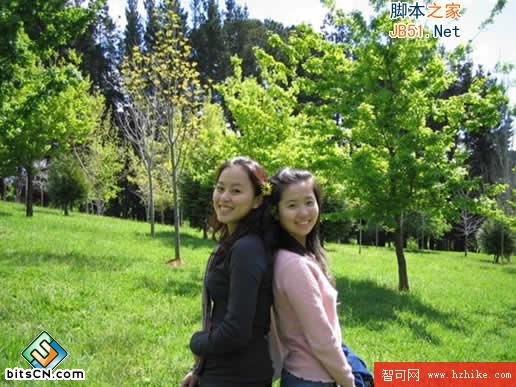
接著按 Ctrl+R 匯入事先準備好的一張圖片(圖片來自網路,若有侵權請告知)。
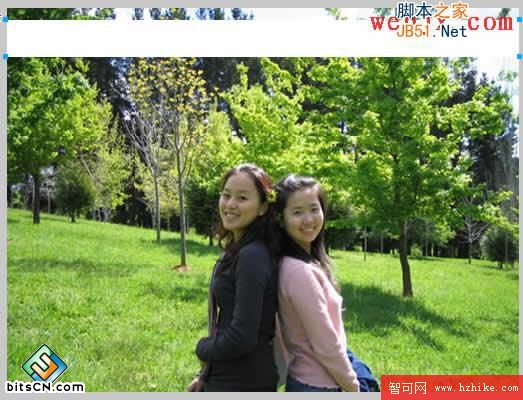
在畫布上方畫一個矩形,筆觸色與填充色都設為白色,如下圖:
到歷史記錄面板中清除歷史記錄(為下一步做準備),如下圖:
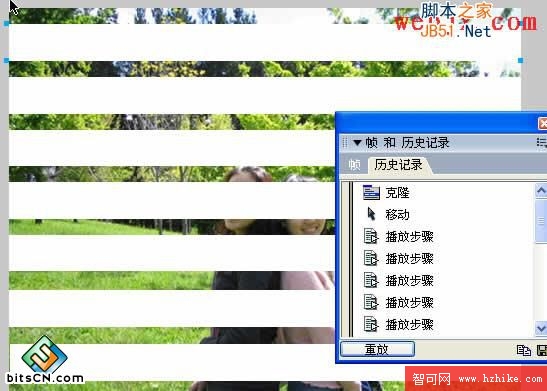
選取這個矩形,複製(Ctrl+Shift+D)並移到合適的位置。回到歷史記錄面板,全選這些步驟,再點擊重放鈕,如下圖:
同樣利用重放功能,做出縱向的所有矩形,如下圖:
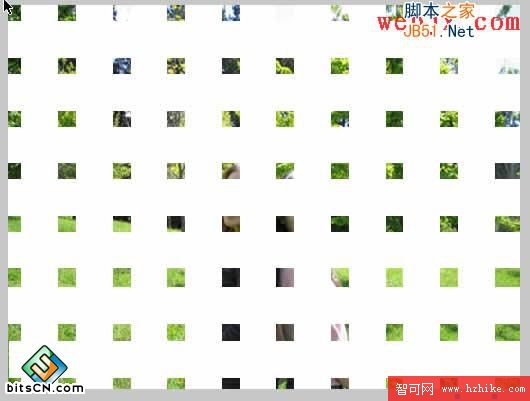
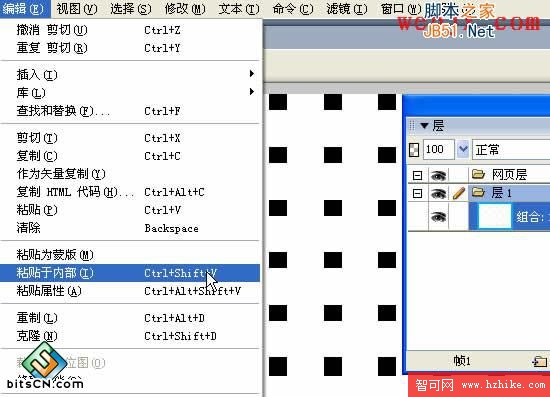
全選(注意:匯入的那張位圖不要選進去),執行群組(Ctrl+G)。查看圖層面板,選取匯入的圖片按 Ctrl+X 剪下,再選取剛才群組的圖層,執行下圖所示的操作(貼入遮罩):
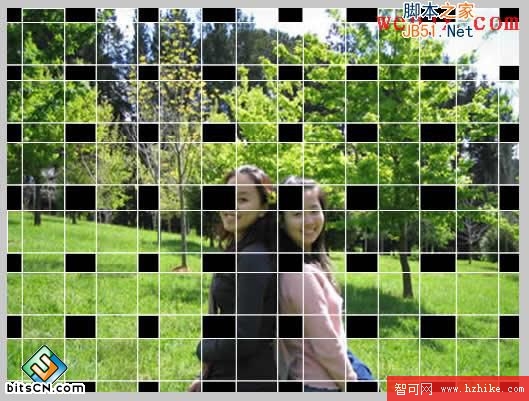
欣賞完成的效果:
- 上一篇文章: Fireworks 繪製清新翠竹實例:掌握竹節與竹絲細節
- 下一篇文章: Fireworks 實作教學:用鋼筆做出自然的「殘破邊緣」