Fireworks 圖片合成教學:製作宣傳單的完整流程
編輯:Fireworks基礎
本篇教學示範如何用 Fireworks 合成素材,並進一步做成宣傳單。流程包含瀑布、湖面、素材融合、去背修飾與產品合成,適合想練習影像合成的人。
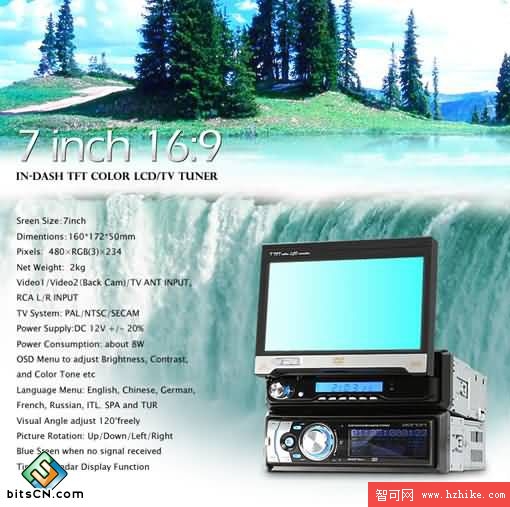
1. 處理主素材
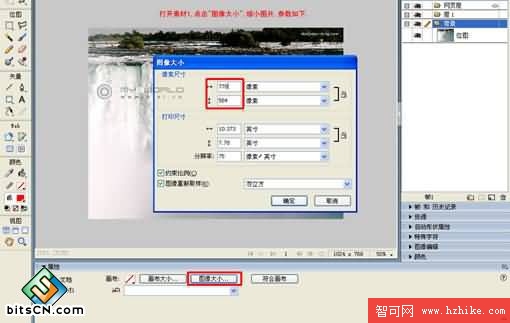
打開素材 1,點擊「圖像大小」縮小圖片,約為 778×584。
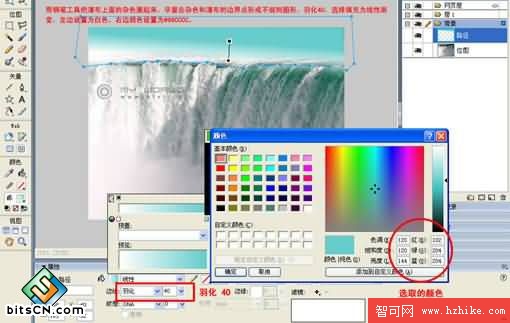
用鋼筆沿著瀑布上方的雜色圈出不規則區域,盡量貼近雜色與瀑布邊界,設定羽化 40,填充改為線性漸變,左側白色,右側 #66CCCC。
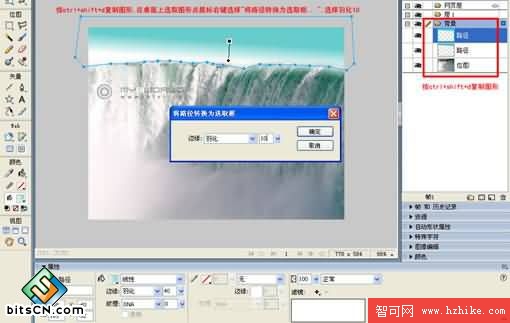
按 Ctrl+Shift+D 複製圖形,將路徑轉換為選取框,並設定羽化 10。
複製並貼上,取得瀑布上方的雜色圖層。
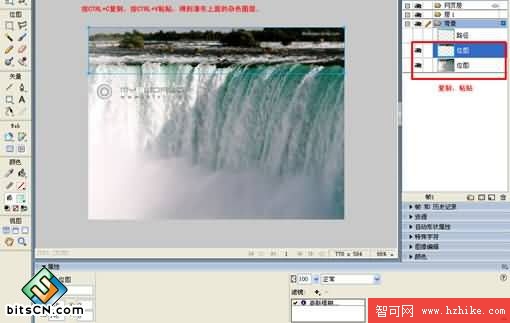
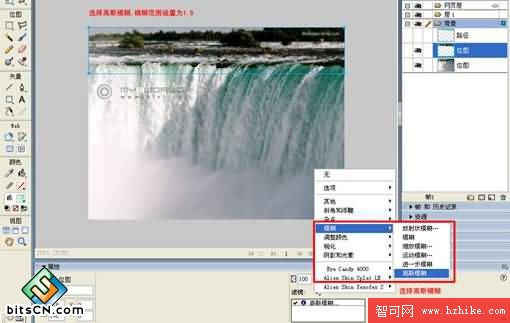
為這個圖層加上高斯模糊,範圍約 1.5。
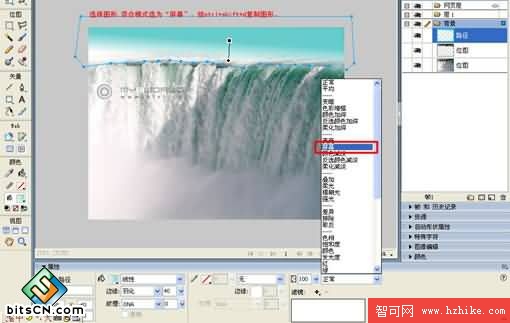
選取圖形,把混合模式設為「螢幕」,再複製一層。
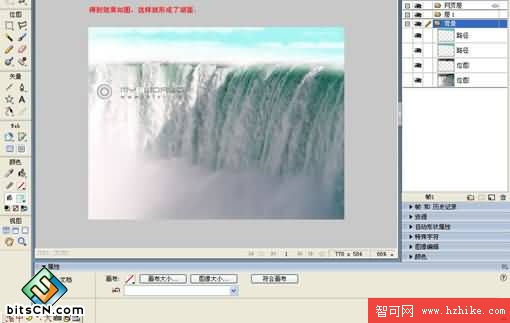
調整後會形成自然的湖面。
2. 合成第二個素材
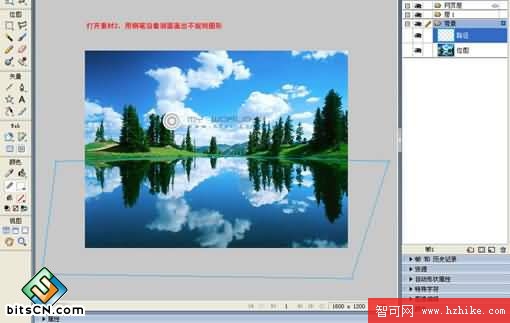
打開素材 2,用鋼筆沿著湖面畫出不規則圖形。
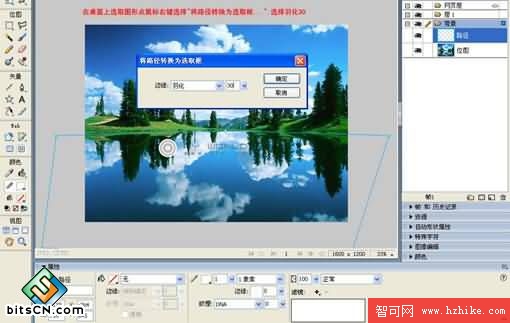
將路徑轉換為選取框,羽化設為 30。
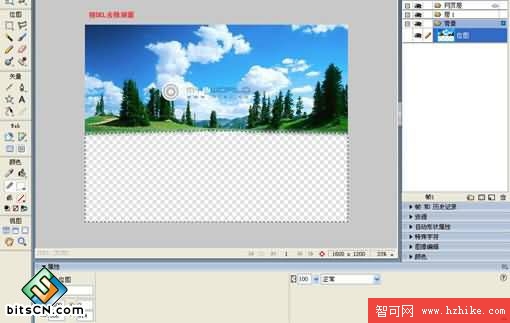
按下 Delete 去除不需要的湖面。
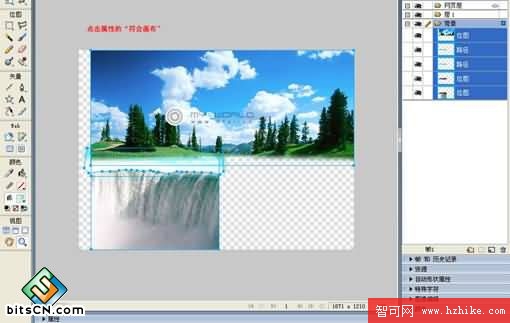
把處理好的素材 2 複製貼到素材 1 中,擺放至適合位置。
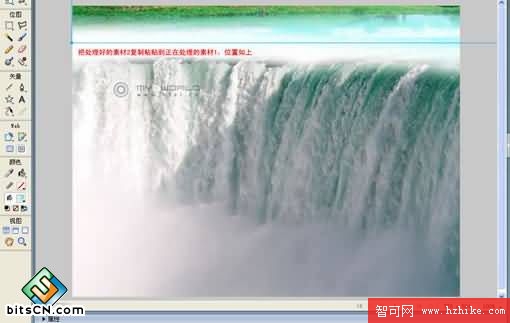
點擊屬性中的「符合畫布」。
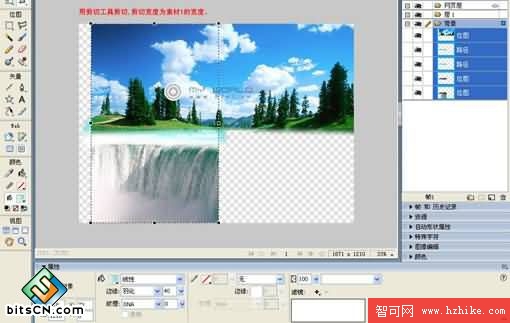
用裁切工具裁切,寬度以素材 1 的寬度為準。
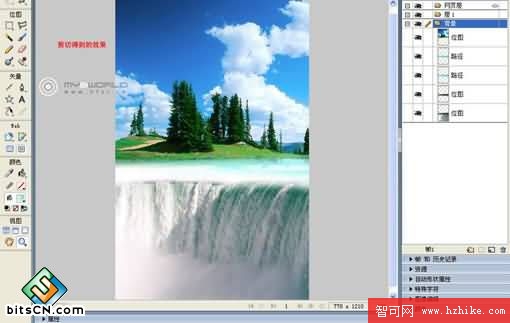
裁切後的效果如下。
3. 調整素材 2 的色調與清晰度
選取素材 2,先套用銳化。
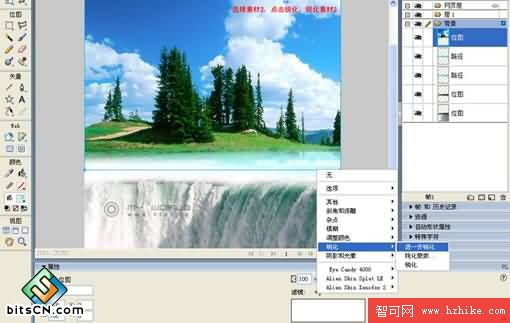
再開啟色階。
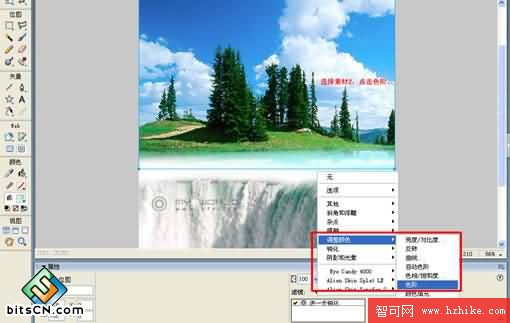
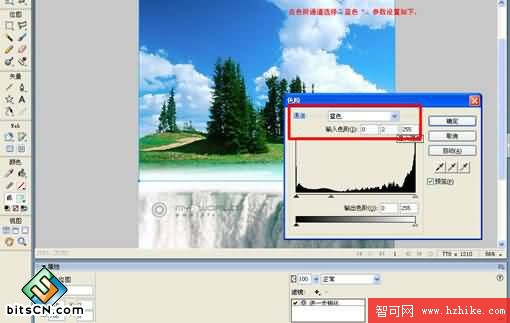
在色階通道中選擇「藍色」,依畫面需要調整參數。
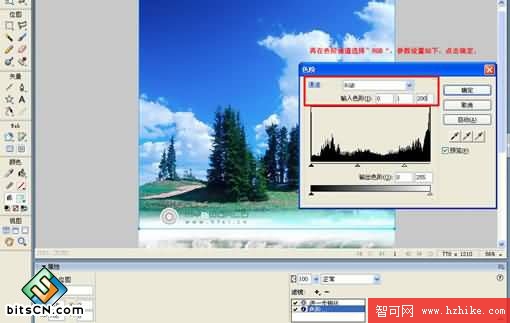
接著切換到「RGB」通道,微調整體明暗後按確定。
4. 讓素材更融合
複製素材 1。
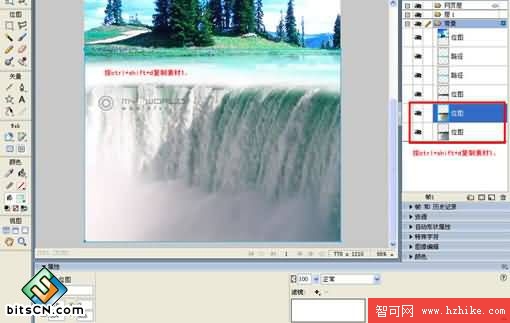
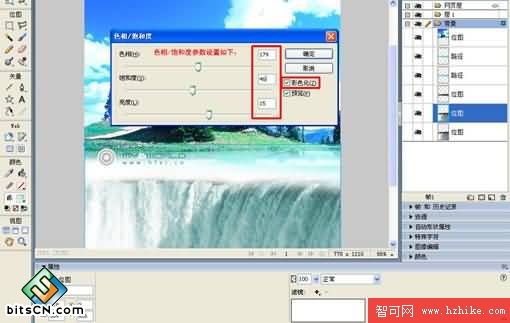
選取複製出的素材 1,開啟「色相/飽和度」。
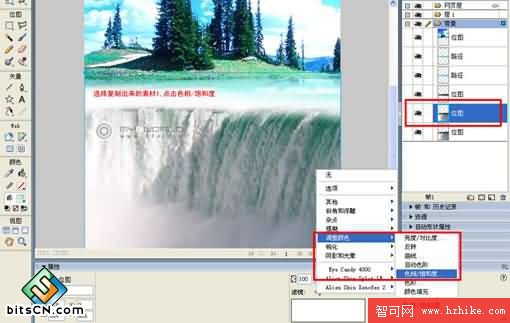
依照畫面狀況調整色相與飽和度。
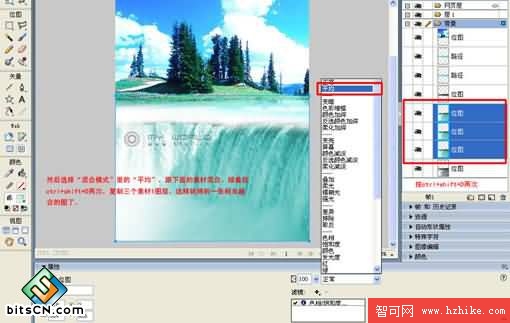
把混合模式設為「平均」,與下方素材混合。接著再按兩次 Ctrl+Shift+D,複製出三個素材 1 圖層,讓整體畫面更融合。
5. 修飾與最終合成
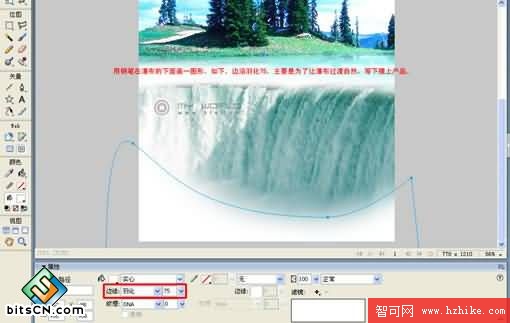
用鋼筆在瀑布下方畫一個圖形,邊緣羽化 75,讓瀑布與下方區域過渡更自然,方便後續放置產品。
若畫面上方有不必要的人影,可用「橡皮圖章」去除,維持畫面乾淨。
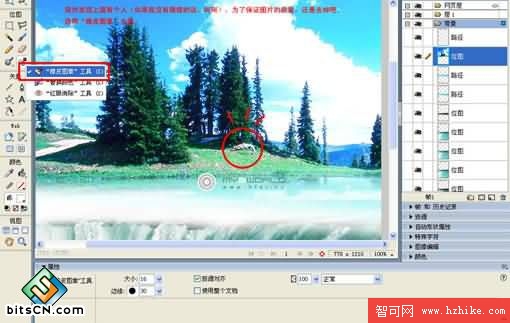
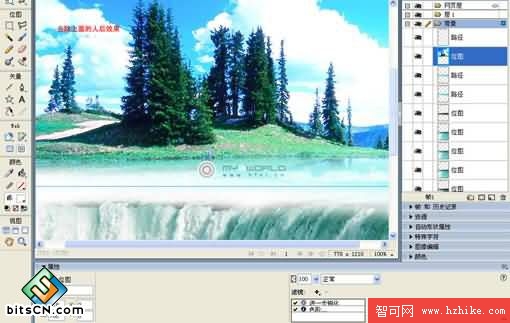
去除後的效果如下。
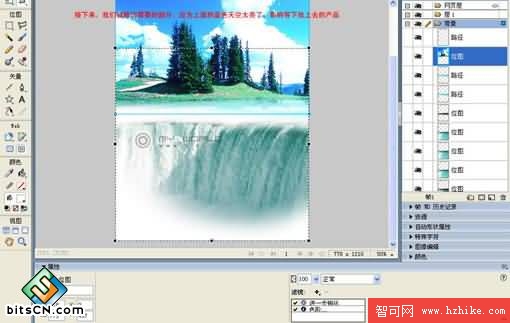
因為上方藍色天空太亮,會影響後續產品呈現,可以再裁切掉過亮的部分。
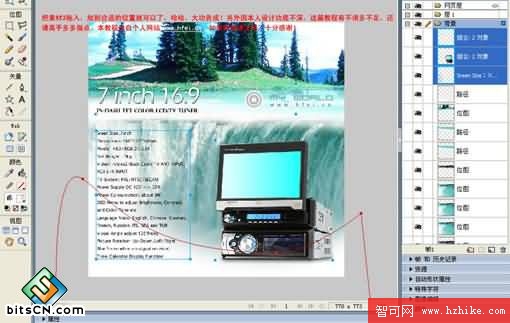
最後把素材 3 拖入畫面,調整到合適位置,宣傳單合成即完成。
- 上一篇文章: Fireworks 動畫教學:製作立體地球旋轉動畫
- 下一篇文章: Fireworks 製作圓形章戳圖示教學(合法設計應用)