Fireworks 教學:兩種經典文字水印製作法
編輯:Fireworks基礎
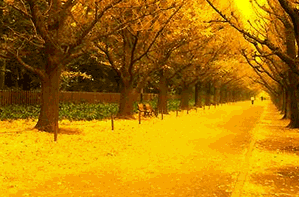
我們在網路上常看到加了文字水印的圖片,無論是作為版權標記還是圖片說明都很實用。本文就來看看用 Fireworks MX 2004 製作這種水印效果的兩種常見方法。先來欣賞完成後的效果圖。

第一種方法:蒙版處理
1、開啟要做水印處理的位圖對象。
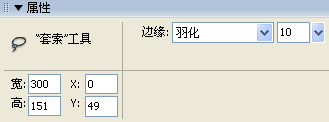
2、選取工具箱的套索工具,在屬性面板上把邊緣設為「羽化」,並將羽化值設為 10。
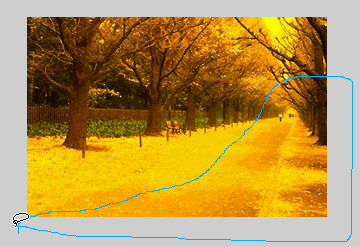
3、用套索工具在圖像上圈出要處理的區域。
4、選擇「選擇—保存位圖所選」,把圈選的區域暫存起來備用。
5、按 Delete 鍵刪除選取區域。若無法刪除,可打開圖層面板確認選區是否在位圖對象上;若選區變成了新的一層,直接點擊位圖對象所在圖層即可。
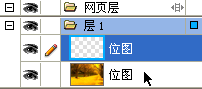
這樣圖層面板上就只剩一個位圖圖層,編輯區的選區也能被刪除了。
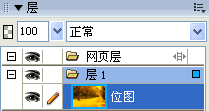
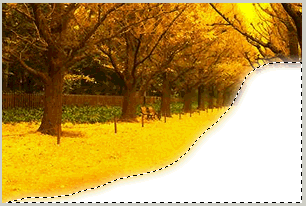
6、選取文字工具,輸入文字「水印效果」。這裡採用筆體較粗的字體,字級 66,顏色白色,邊緣設為「平滑消除鋸齒」。
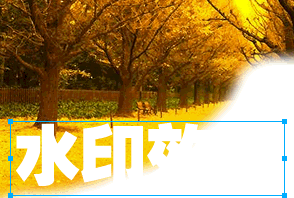
【提示1】可用「檔案—另存新檔」保存目前的 PNG 檔以備日後使用。
【提示2】為求最佳水印效果,文字顏色建議用白色而非其他顏色。
7、選定位圖與文字對象,按 Ctrl+Shift 鍵克隆它們,此時圖層面板上共有四個對象。
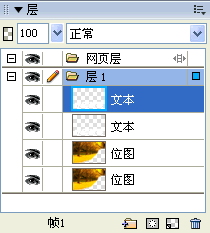
8、選中上層的文字對象,按 Ctrl+X 剪切,再選中上層的位圖對象,選擇「修改—蒙版—粘貼為蒙版」。此時編輯區看不出變化,但圖層面板已經改變了。
- 上一篇文章: Fireworks 2004:輕鬆畫出簡易滑鼠圖形
- 下一篇文章: FIF 小組 Fireworks MX 教學大合集