在論壇上看到朋友討論水晶球(也就是所謂的 Mac 球體)該怎麼畫之後,就想整理成一篇小教程分享給大家。
下面這幾顆水晶球,是論壇朋友與我實際做出來的成果:



整個效果的關鍵只有兩點:一是顏色的調配,二是球體的光照變化——而這些光照變化,主要都要靠白色弧形的形狀與位置來調節。
製作軟體:Fireworks MX 2004
使用技法:放射狀漸變、線性漸變、內側發光、羽化
製作步驟
1、打開 Fireworks,在工具列中選擇「橢圓工具」,於「屬性對話框」中把填充類型設為「放射狀」,並在填充顏色選擇區中挑選顏色。
2、在開啟的調色器中,分別選好放射狀的起始色與終止色。依我個人的理解,原則是由左到右、由上到下、由深到淺。
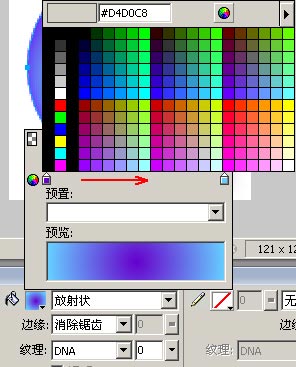
提示:配色完全仰賴個人經驗與長期的美感累積。若你對配色不太有把握也不必著急,網路上能找到現成的色票工具,裡面的顏色同樣是由深到淺的過渡,可以作為參考。
3、接著拖動「放射狀」手柄的起始點:顏色較深的一側朝上(圓形手柄點),較淺的一側朝下(方形手柄點),讓漸變正好平分這個圓。
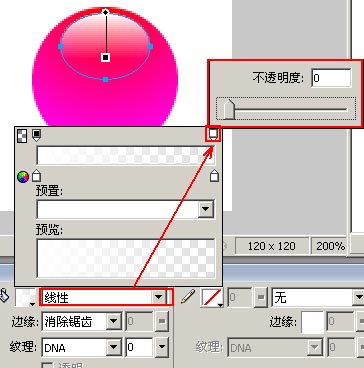
4、再畫一個小圓,大小約為大圓的二分之一。在「屬性對話框」中把填充類型設為「線性」,兩端顏色都設為白色,並把其中一端的透明度設為 0。接著調整手柄位置,讓透明的一側朝下、白色的一側朝上。
提示:這一步是為了做出球體的高光,讓球看起來有立體感。
5、按住 Alt 鍵把上方的圓拖到下方,複製出一個圓,讓兩個圓上下對齊。然後把下面那個圓的填充類型改為「放射狀」,再依下圖調整手柄位置,最後把該圖層的不透明度設為 50%。
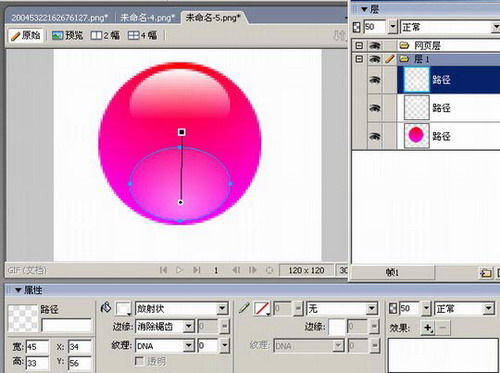
提示:這個圓的作用是補足球體下部的色彩,讓立體感更完整。
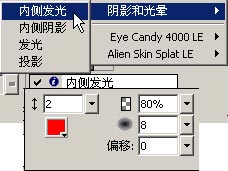
6、現在為大圓加上「內側發光」。點擊「屬性欄」中的加號,選擇「陰影和光暈 > 內側發光」,顏色選用一開始漸變中的深色,寬度 2、不透明度 80%、柔化 8、偏移 0。
7、隨意放一個字元或圖案在球體中央(記得加上陰影),讓球面看起來更精緻。

8、最後一步:再畫一個橢圓作為球的投影,在「屬性」欄中把顏色設為灰色實心、邊緣羽化 13,該圖層不透明度設為 90%,然後把它拖到球體圖層的下方。這樣,一顆水晶球就完成了。

作者:風之夢
- 上一篇文章: Fireworks 教學:以向量工具繪出逼人大眾金龜車
- 下一篇文章: Fireworks 簡筆畫教學:用基礎圖形畫出企鵝