做網站時經常要處理客戶的企業標識。若頁面本身另有色彩背景,就需要把客戶提供的標識做反白處理。問題是——如果客戶只給了一張白底的 JPG,該怎麼辦?
直覺反應是摳圖去背,但這條路有明顯缺陷:經過壓縮的點陣圖,標識本身的顏色已經不夠純淨,某些細節也很難靠摳圖還原。最典型的例子就是商標角落的註冊標記 ®,用單純的摳圖技法處理,那個小符號幾乎一定會顯得不自然。
根據長期接案的經驗,我在 Fireworks 裡找到一個更省事的做法,可以完全跳過摳圖這一步。
實例示範
先準備一個色彩較複雜的背景,用來驗證反白後的邊緣是否乾淨:
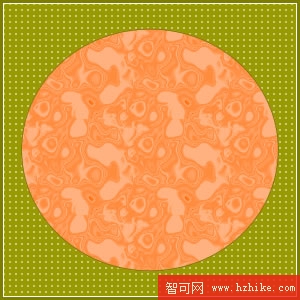
這裡借用一張 adidas 標識作為示範素材。

步驟一:去色 在屬性面板開啟即時特效濾鏡,套用「調整顏色 > 色相/飽和度」,把飽和度拉到最低,讓圖片成為黑白灰階。
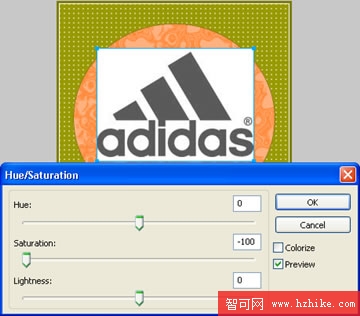
步驟二:混合模式改「螢幕」 把該圖層的混合模式設為「螢幕」(Screen)。白底會就此消失,只剩下較暗的圖形——因為螢幕模式會把白色視為透光。
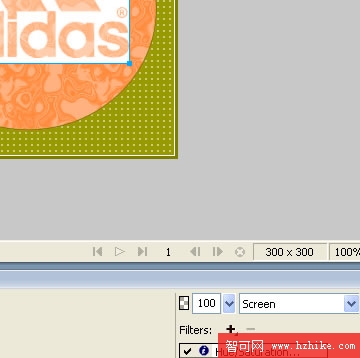
步驟三:反相 繼續在同一組即時特效中加上「色彩填充」,顏色隨便選,透明度 100%,混合模式改為「反相」。
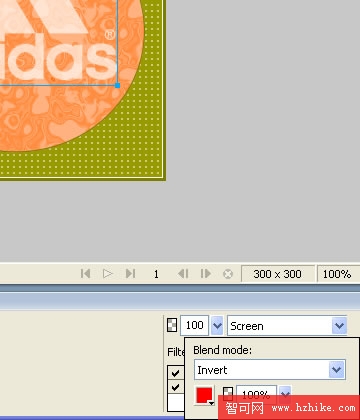
此時效果已經出來了。不過會發現標識略微半透明——原因是原圖本身的明度不夠暗,深黑並沒有真的壓到最暗。
如果標識原本就是純黑色,做到這裡就可以收工。但多數實收的素材沒那麼理想,還需要再修一輪。
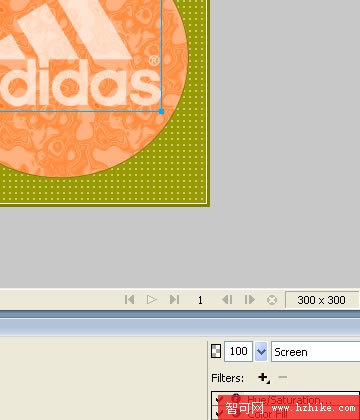
步驟四:拉對比 再追加一組即時特效「亮度/對比度」,把對比度調到 64。
這個數值不是公式,要依原標識的明度分佈來定;調過頭會讓細節邊緣冒出鋸齒,反而更糟。就這個實例而言,64 是甜點位置。
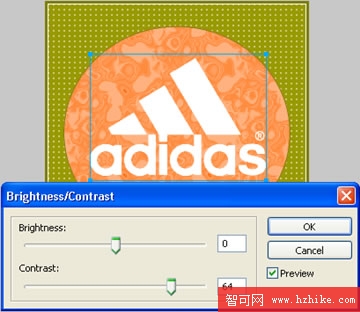
一個乾淨的反白標識就完成了,全程沒有動用任何摳圖工具。
更多效果參考
單色標識,原圖:

反白後:

另一例,原圖:

反白後:

雙色標識同樣適用。原圖:

反白後:

原圖:

反白後:

適用範圍與限制
此法最適合用於圖案顏色單純、明度夠暗的標識。
多色標識就比較棘手,特別是標識中含有明度很亮的元素時,反白會讓那些亮部一併變成半透明。例如下面這個還算可以接受:
原圖:

反白後:

但這一個的透明問題就相當明顯了。
原圖:

反白後:

遇到這種情況,就得回到摳圖或重新向量描繪的路子上,或者退一步——把亮部元素單獨挑出來另外處理。這套濾鏡法的本質是「用明度差取代遮罩」,因此它天生只能應付明度分佈集中的素材。
附上 Fireworks PNG 源檔供參考。

- 上一篇文章: Fireworks 畫翠竹:竹節、竹絲與竹葉的向量做法
- 下一篇文章: Fireworks 樣式應用:編輯與重新定義樣式