在 Fireworks 中建立的新文件會儲存為可攜式網路圖形(PNG)文件,PNG 正是 Fireworks 的原生格式。你在 Fireworks 中繪製的圖形可依需求以多種網頁與圖形格式匯出或儲存;而無論採用何種最佳化與匯出設定,原始的 Fireworks PNG 檔都會被保留,方便日後隨時編輯。
建立新文件
1. 選擇「檔案」-「新增」,開啟「新增文件」對話方塊。
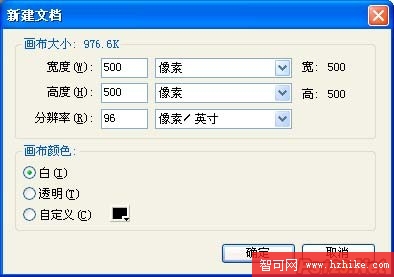
2. 設定文件參數後點擊「確定」。提示:可利用「自訂」色彩框彈出視窗挑選自訂畫布顏色。
為新文件設定預設尺寸
第一次開啟 Fireworks 時,「新增文件」對話方塊的預設尺寸為:
• 660 × 440(Windows)
• 500 × 500(Mac)
在 Fireworks 中變更畫布大小時,「新增文件」對話方塊的設定不會跟著改變;但複製物件時,預設尺寸會改為剪貼簿中物件的尺寸。若要清除剪貼簿中的物件尺寸(Windows),可:
1. 用偏好尺寸建立一個文件。
2. 儲存文件後關閉 Fireworks。
3. 重新開啟 Fireworks 並建立文件,先前儲存的尺寸便會顯示於對話方塊中。
在 Mac OS 中,新建文件時 Fireworks 仍會保留前一個複製物件的尺寸。這是因為在你剪下或複製其他元素(如文字)之前,剪貼簿內容會一直留存;若複製的元素與尺寸無關,選擇「新增」時就會顯示前一個已儲存的尺寸。
建立與剪貼簿物件同尺寸的新文件
1. 把物件從另一個 Fireworks 文件、網頁瀏覽器或任何支援貼上的應用程式複製到剪貼簿。
2. 選擇「檔案」-「新增」,此時對話方塊會以剪貼簿物件的寬高作為尺寸開啟。
3. 設定解析度與畫布顏色後點擊「確定」。
4. 選擇「編輯」-「貼上」,把物件貼進新文件中。
使用模板
你可以把 Fireworks 文件存成模板,再據以建立新文件,模板同樣採用 Fireworks PNG 格式。Fireworks 也提供移動、原型、網站與網頁框架等可自訂的預建模板清單。
建立模板:
1. 建立文件。可加入版面配置與內容的佔位符,幫助標準化套用此模板所建文件的外觀。
2. 選擇「檔案」-「另存模板」,將檔案存為模板 Fireworks PNG 檔。
透過模板建立文件:
1. 選擇「檔案」-「從模板新增」。
2. 挑選要使用的模板,再點擊「開啟」。
注意:頁面、圖層與向量資訊等 Fireworks 專屬資料都會儲存在模板中。