Fireworks 硬碟繪圖:把貼圖「貼」出層次感
編輯:Fireworks基礎
繪製 3C 產品的插畫時,最常見的失敗不是畫得不像,而是「太像貼紙」——所有元素都平貼在表面,毫無高低起伏。這篇以移動式硬碟為例,示範如何用變形、陰影與一個保存變形步驟的小技巧,把平面圖案變成有厚度的機身。
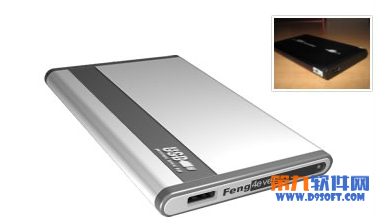
先來看看最終效果圖:
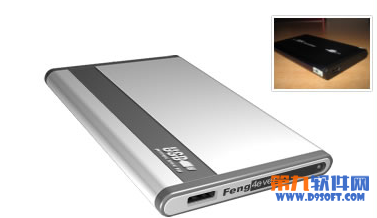
1. 機身模型
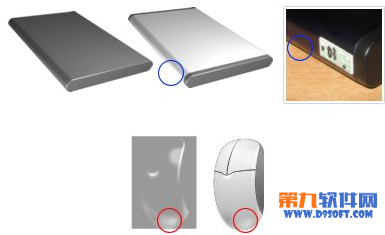
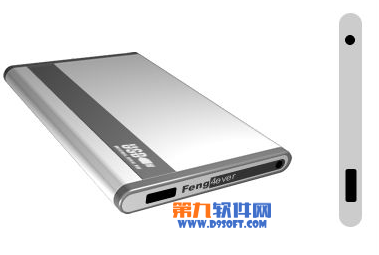
先建立硬碟的整體外殼與側面。做法和先前畫過的螢幕、鼠標其實同源:先畫出正面與側面的基本形狀,再靠透視變形把它們組合成一個有厚度的方盒。
特別注意從桌面返回的反光。機身下緣要有一條微亮的細邊,這條線是讓物件「落地」的關鍵。
2. 表面貼圖:變形對角
表面(面板、標籤、型號文字)的做法與螢幕相同:先把平面圖畫好,再用變形工具對準機身的四個角。第一次變形只要把四角對準即可,不必追求完美。
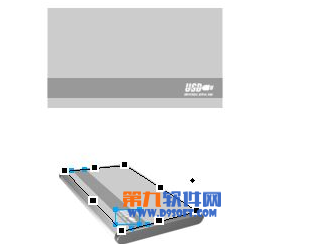
3. 把變形步驟存成命令(關鍵技巧)
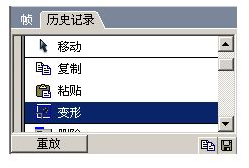
這是最實用的一招:把剛剛完成的變形操作記錄並保存成一個自訂命令。之後每當你修改了表面圖案,只要從「命令」選單執行它,新的圖案就會以完全相同的角度精準貼回機身上。
這解決了透視貼圖最麻煩的問題——反覆微調。少了這個技巧,每次改圖都要重新對角,不但費時,還很難重現上次的角度。
4. 側面同樣處理,然後檢視問題
機身側面(側邊的紋路、接口)也套用同樣方法。完成後你會發現造型齊全了,但看起來還是不對——整個表面的東西像是「貼上去的圖」,缺乏層次。
這個診斷很重要:問題不在貼圖本身,而在缺少光影變化。平面上沒有高低差,眼睛就讀不出立體。
5. 用內側陰影與投影製造起伏
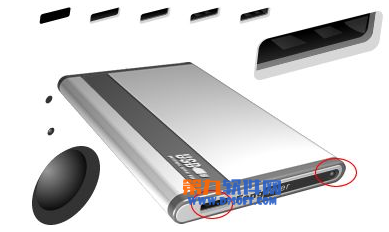
針對需要突出的元素加上投影,讓它浮起來;針對需要凹陷的元素(散熱孔、接縫、螺絲窩)加上內側陰影,讓它沉進去。
判斷法很簡單:想像一道光從左上方照下來,凡是「邊緣擋住光」的地方就是凹,凡是「物體擋住光」的地方就是凸。依照這個邏輯逐一檢查每個元素,畫面自然就有層次了。下圖列出了本例的完整細節步驟。
最終成果
本篇技法整理
- 變形對角時先對準四角,再微調,不要一次追求精準。
- 把變形存成命令,是透視貼圖反覆修改時最省力的做法。
- 內側陰影=凹,投影=凸。搞懂這條對應關係,立體感就成功一半。
- 下緣的桌面反射光不要省,它是物件落地的依據。
- 上一篇文章: Fireworks 鼠標插畫:用漸層與內陰影雕出立體外殼
- 下一篇文章: Fireworks 舊照片效果:從自動色階到隨手刮痕