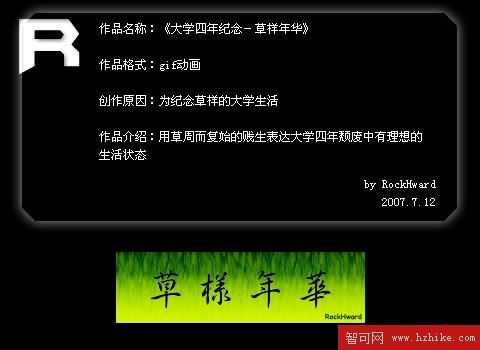
這是一個用混合模式堆疊出來的循環動畫:一叢草從無到有長出來,再退回無,周而復始。作者為它取名《大學四年紀念-草樣年華》,用草的枯榮比喻那段頹廢卻仍懷抱理想的日子。技術上不難,但對「時間軸」與「混合模式」的運用相當值得學習。
GIF 成品:

PNG 源文件:

作品資訊
- 作品名稱:《大學四年紀念-草樣年華》
- 作品格式:GIF 動畫
- 創作緣起:為紀念草樣般的大學生活
- 作品寄語:用草周而復始的生長,表達大學四年頹廢中有理想的生活狀態
- by RockHward,2007.7.12
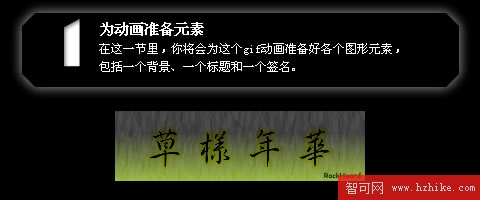
第一節:準備動畫元素
動畫只需要三個元素:一個背景、一組標題、一個簽名。
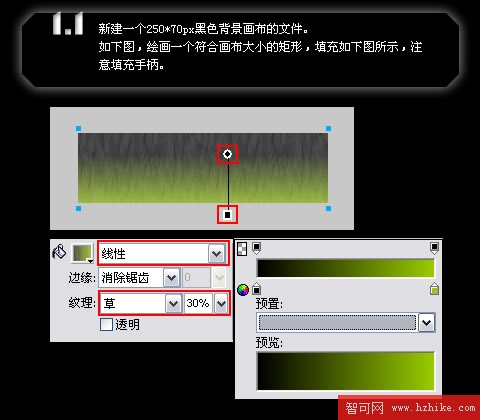
1.1 建立背景
新增一個 250×70 像素、黑色背景的文件。畫一個與畫布等大的矩形並填入漸層,注意調整填充手柄的位置與角度,讓漸層方向符合構圖。
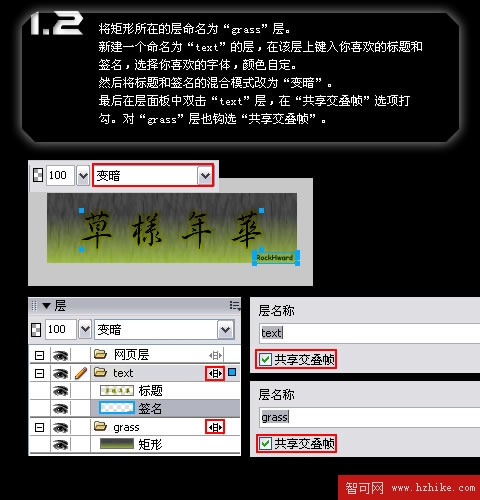
1.2 圖層命名與「共享交疊幀」
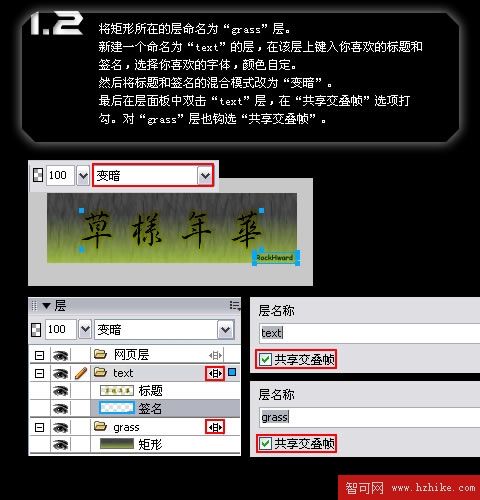
把矩形所在的圖層命名為「grass」。再新增一個名為「text」的圖層,在上面輸入標題與簽名,字體與顏色自選,然後把這兩個文字物件的混合模式改為「變暗」——變暗會讓深色文字在漸層背景上自然融入,不會浮得像貼紙。
最後在圖層面板中雙擊「text」與「grass」兩個圖層,都勾選「共享交疊幀」。這個設定很重要:它讓這兩個圖層的內容出現在每一影格中,不必逐格重畫,動畫才不會閃。
第二節:草生草長的動畫
這一節要完成草的消退與生長兩個階段。
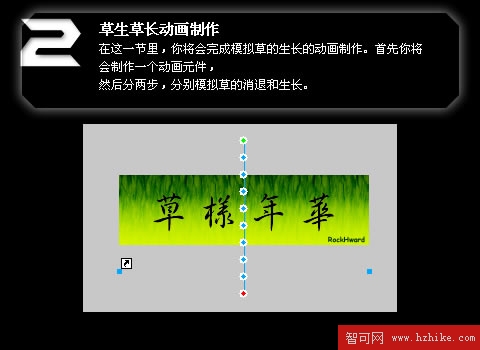
2.1 建立 move 圖層與漸層遮罩
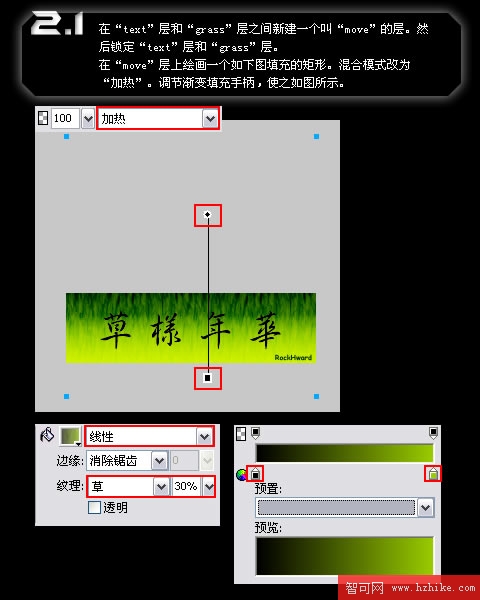
在「text」與「grass」之間新增一個名為「move」的圖層,並鎖定另外兩個圖層避免誤動。
在「move」層畫一個矩形,填入漸層,混合模式改為「加熱」,再調整填充手柄使其位置如下圖。「加熱」是 Fireworks 裡相當特殊的一種混合模式,它會依漸層的明暗決定下方圖層的顯示與隱藏,等於是一個可動的遮罩。
2.2 轉為動畫元件
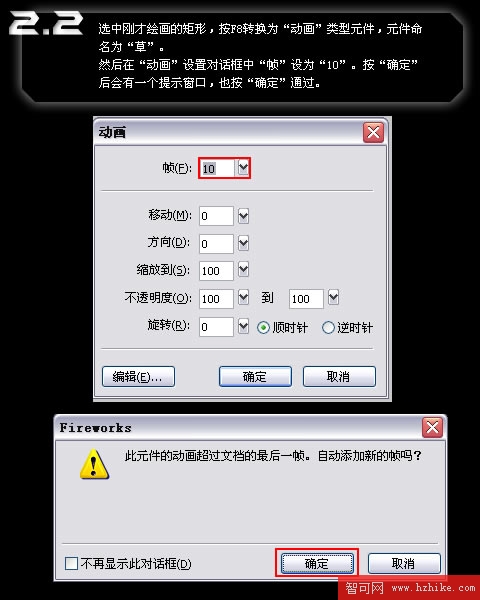
選中矩形,按 F8 轉換為「動畫」類型元件,命名為「草」。在動畫設定對話框中把「幀」數設為 10,按下確定;接著出現的提示視窗再按一次確定通過。
把畫布上「草」動畫實例的混合模式也改為「加熱」,然後按住 Shift 拖動實例的紅色控點,讓它移動到圖 1 所示的位置。
單擊紅色控點檢查最後一幀是否如圖 2 所示;若不符,繼續按住 Shift 拖動紅色控點,直到與圖 2 一致為止。按住 Shift 是為了限制水平移動,避免控點跑掉。
2.3 調整時間
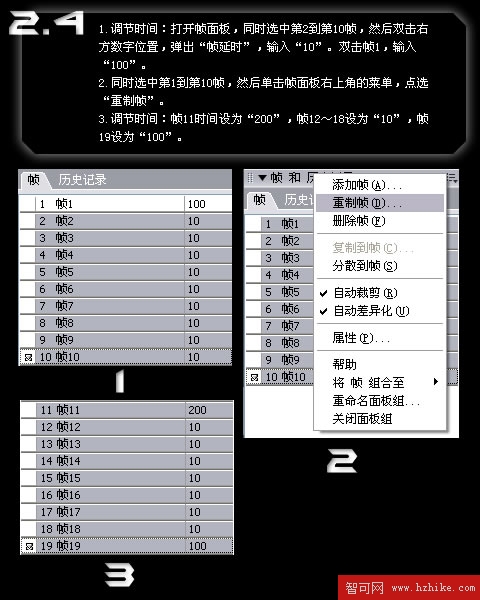
打開影格面板,同時選中第 2 到第 10 幀,雙擊右側數字位置開啟「幀延時」,輸入 10;再雙擊第 1 幀,輸入 100。
接著同時選中第 1 到第 10 幀,點擊影格面板右上角的選單,選擇「重複幀」,把這十幀複製一份接在後面。
後段的時間設定:第 11 幀設為 200,第 12~18 幀設為 10,第 19 幀設為 100。
2.4 讓草長回來
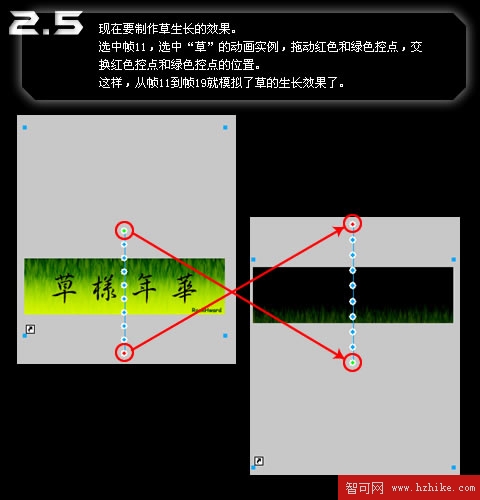
選中第 11 幀,再選中「草」的動畫實例,拖動紅色與綠色控點、把兩者的位置對調。控點方向反過來之後,從第 11 幀到第 19 幀播放的就是草的生長過程——原本的消退被倒放,就成了生長。
完成與輸出
最後選擇 GIF 格式導出即可。
技術總結
這支動畫最值得記住的兩件事:
- 用混合模式做遮罩。「加熱」搭配漸層,等於一個能沿時間軸移動的動態遮罩,比逐格繪製省力太多。
- 倒放控點=反向播放。交換動畫實例的起訖控點,就能免費得到一段倒放動畫。生長與消退共用同一組影格,檔案也小得多。
利用 Fireworks 的混合模式製作 GIF,還能產生顏色多變、層次豐富的視覺感受,這正是它作為網頁動畫工具的長處。