Fireworks 製作紙張卷邊效果
編輯:Fireworks基礎
這份教學整理自舊有素材,示範如何用簡單的路徑組合與陰影,做出紙張翹角的效果。
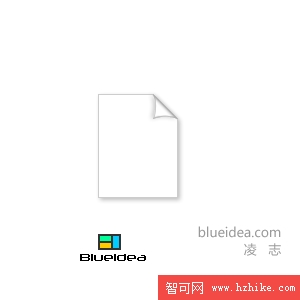
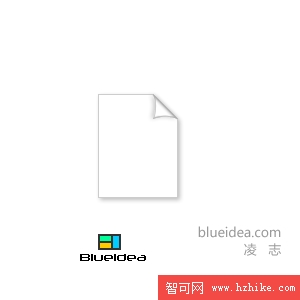
PNG 源文件與最終效果:
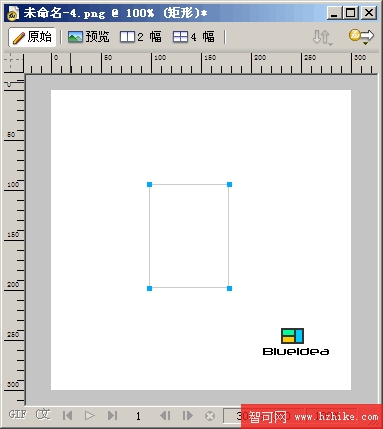
1. 畫出紙張底形
建立畫布,繪製矩形,白色填充,灰色筆觸,筆觸類型選擇 1 像素柔化。
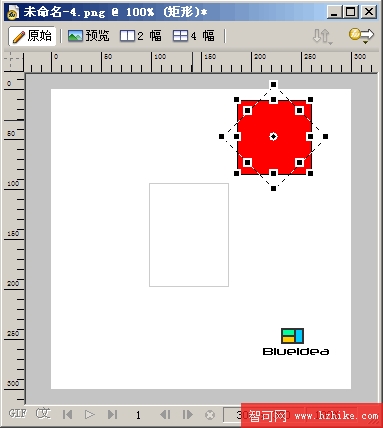
2. 製作折角參考形
再畫一個矩形,用縮放工具旋轉。若需要 45 度,可在縮放時按住 Shift。
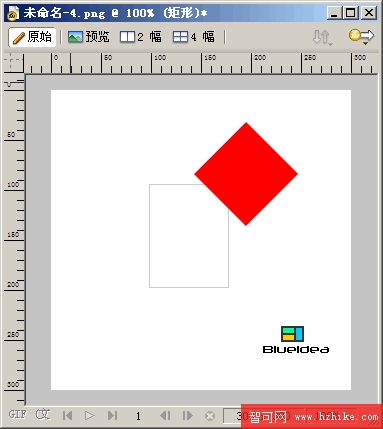
3. 複製兩組形狀
將旋轉矩形與原矩形排好位置,選取兩者,按 Ctrl+Shift+D 克隆,得到兩組矩形。
4. 取得卷角
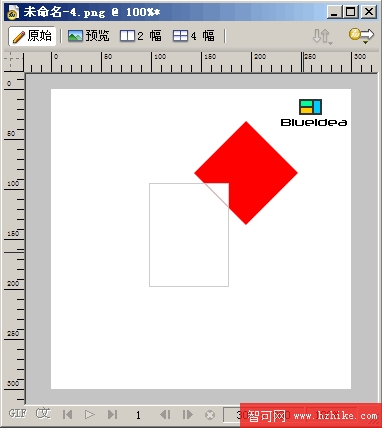
選取第一組矩形,執行「修改 > 組合路徑 > 交集」,得到卷角部分。
5. 取得紙張主體
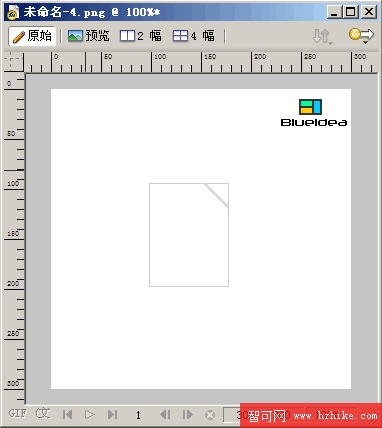
選取第二組矩形,執行「修改 > 組合路徑 > 打孔」,得到紙張部分。
6. 旋轉卷角
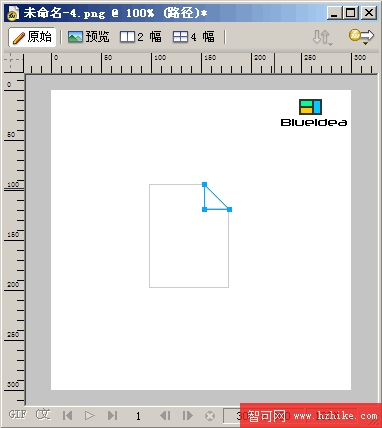
選取卷角,執行「修改 > 變形 > 旋轉 180 度」。
7. 加上陰影
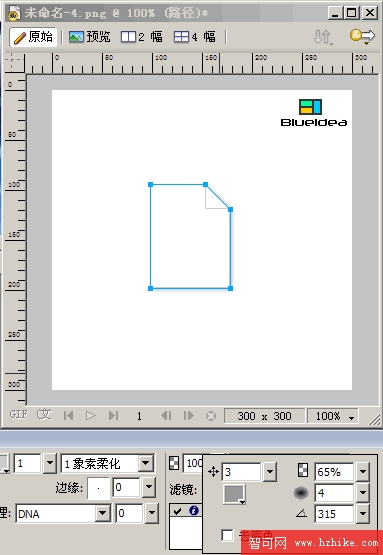
為紙張部分添加陰影,讓紙面與背景分離。
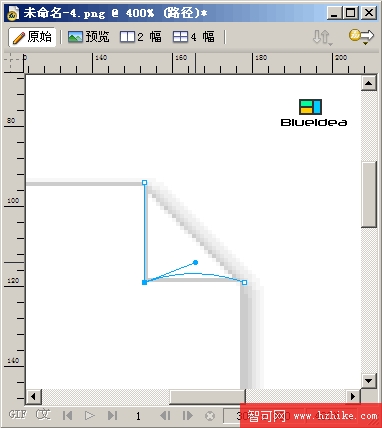
8. 調整弧形邊
放大畫布,用子選取工具點選卷角左下角節點,按住 Alt 拖動,讓底邊變成弧線。
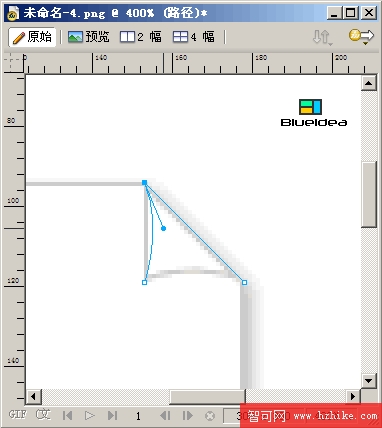
9. 調整另一側弧線
同樣處理左上角節點,使卷角出現立體感。
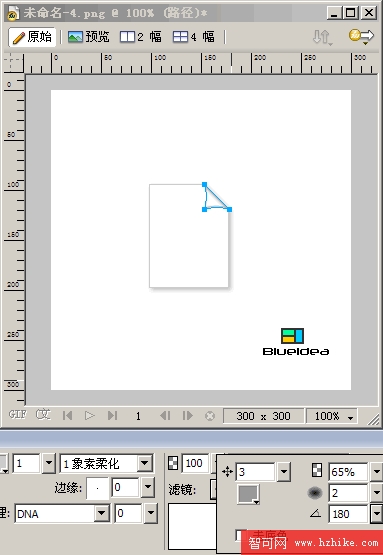
10. 增加內陰影
為卷角加入內側陰影,強化折起時的暗部。
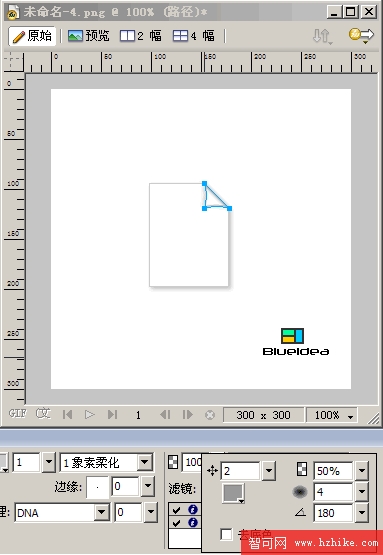
11. 再次補上陰影
可依畫面需要再調整陰影,讓翹角更自然。
完成後,可依需求決定哪個角要翹起。
最終效果與 PNG 源文件:
- 上一篇文章: Fireworks 製作炫彩網點效果
- 下一篇文章: 用 Fireworks 製作柔和邊框