大家好,歡迎回來繼續和我一起搶先體驗 FWMX2004 中 Shapes 帶來的全新感受!上一節我們詳細研究了工具箱上 Shapes 工具組的用法與技巧,本節就來看看 Shapes 浮動面板的新奇之處。
先看看 Shapes 面板有哪些新東西:
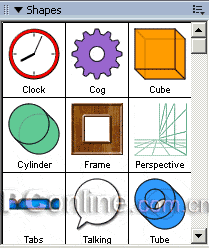
可以看到,面板中目前共有 9 個形狀組:Clock(鐘表)、Cog(齒輪)、Cube(立方體)、Cylinder(圓柱體)、Frame(像框)、Perspective(透視圖)、Tabs(制表符)、Talking(談話框)、Tube(管子)。接下來我們逐一來看。
提示:為什麼我們稱之為「形狀組」?你可以從面板中把任一形狀拖到編輯區,再執行「Modify > Ungroup(Ctrl+Shift+G)」解散群組,就會發現它們都是以群組方式構成的,所以這裡稱其為「形狀組」。以下介紹的所有技巧,都是在未打散群組的前提下進行的!
1、Clock(鐘表)組
把 Clock 直接拖到編輯區,就會自動出現一個鐘表圖案。鐘表的調整很有意思,點擊後會出現四個調整控制點:
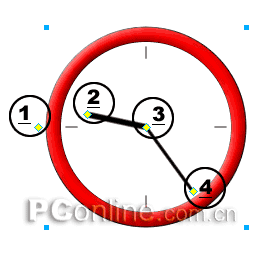
a、1 號點:點擊會出現提示「Click to change tick marks」,可切換表盤刻度顯示,共 4 種狀態:不顯示刻度、顯示 4 個(90 度間隔)、顯示 12 個(45 度間隔,即 12 小時制)、顯示 60 個(60 秒制),可依需要選擇。
b、2 號點:提示「Hour(小時)」,拖動它可調整時針位置。
c、4 號點:提示「Minute(分鐘)」,拖動它可調整分針位置。
d、3 號點:滑鼠移上去會出現「Click to set time」,點擊後彈出一個 JavaScript 設定框:
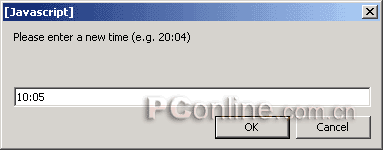
對話框提示很清楚:直接在文字框輸入新時間再按 OK,時針與分針就會依你輸入的時間排列。這個功能很有意思,Macromedia 在產品的開放性研發上可說煞費苦心——透過圖形與 JS 掛鉤,真是很棒的思路!
注意:數值若超出正常範圍(兩者超過 24:60 或皆小於 0),鐘表顯示就會雜亂無章。時間設定框的存在很有必要,因為直接用滑鼠拖 2 號、4 號點無法精確設時間,設定框恰好彌補了這一點。
遺憾的是:鐘表的形狀與顏色只能用官方提供的樣子,若打散群組、改了顏色或效果,再次組合後就無法使用原本的調節控制點了,切記!不過,我們仍有其他方法重新調整填充色與邊緣效果,同時保留 JS 功能:

怎麼做到?想必大家想到了——用工具箱右上角的 Subselection Tool(部分選取工具),就能單獨調整鐘表的各個部分。上圖我改變了邊緣顏色、加了陰影,也替換了表盤顏色,並用了 FWMX2004 新增的 Add Noise(添加雜色)濾鏡,具體調整就留給大家自行測試吧!
2、Cog(齒輪)組
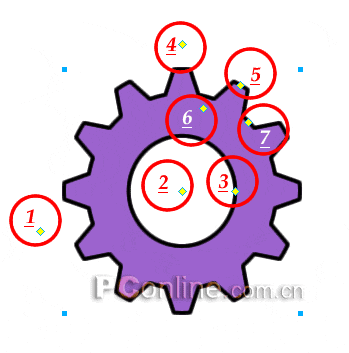
以前要做齒輪效果,又要聯合路徑、又要打孔,相當麻煩。現在有了 Cog 工具,只要用滑鼠把它拖到編輯區,剩下的也用滑鼠調整即可完成,是不是很簡單?先看看齒輪組做出來的效果: