Macromedia Fireworks 是一款用於圖像設計與網頁設計的優秀應用軟體,是編輯向量與點陣圖的綜合工具。在 Fireworks 4.0 中編輯圖形時,得頻繁地在向量編輯模式與點陣編輯模式之間切換。現在,在 Fireworks MX(以下簡稱 FWMX)中,這個問題得到了解決:超酷的 MX 面板把工具分成選擇、點陣、向量、網絡、顏色、視圖六塊,FWMX 會自動判定物件形式來選擇編輯模式。而且,FWMX 在點陣方面的增強工具讓人激動,下文就主要對這方面進行探索。
先來看看 FWMX 的點陣工具面板(圖一),與 Fireworks 4.0 比較,發現多了五個工具:Blur tool、Sharpen tool、Dodge tool、Burn tool、Smudge tool。
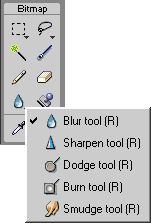
Blur tool:模糊工具,屬性有 Size(大小)、Shape(形狀)、Edge(邊緣)、Intensity(強度)。
Sharpen tool:銳化工具,屬性同上。
Dodge tool:減淡工具,屬性有 Size(大小)、Shape(形狀)、Edge(邊緣)、Range(範圍)、Exposure(曝光)。
Burn tool:加深工具,屬性同上。
Smudge tool:塗抹工具,屬性有 Size(大小)、Shape(形狀)、Edge(邊緣)、Pressure(壓力);選項有 Smudge color(塗抹顏色)、Use Entire Document(使用全部文件)。
FWMX 可以利用路徑建立選區了,我們再也不用在 Photoshop 中摳圖後再到 Fireworks 中編輯,所有的操作都能在 FWMX 中完成。我們來看看具體方法:建立兩個圖層,一個點陣圖、一個路徑(比如一個矩形)。選中點陣圖圖層,按住 Ctrl,點擊路徑所在圖層,就建立了一個與路徑形狀相同的選區,接著就能對選區裡的點陣圖進行各種操作了。
說了這麼多,下面就來試試新功能吧。
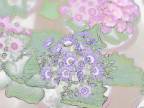
1. 打開點陣圖檔案 flower.jpg(圖二),把圖層命名為「flower-1」,發現花朵不夠滋潤,我們要改變它。

2. 把點陣圖複製,圖層命名為「flower-2」,加上兩個濾鏡效果:Other → Find Edges、Adjust Color → Invert,在屬性面板選擇 Tint。
3. 用 Blur tool 與 Sharpen tool 對 flower-2 進行修改,把色彩對比強烈處模糊、色彩單調處銳化。
4. 選中兩個圖層進行遮罩:Modify → Mask → Group as Mask,我們發現花朵變得晶瑩剔透,達到了目標。
5. 組合圖形轉化為單個點陣圖:Modify → Flatten Selection,重新命名為「flower」。
6. 畫一個與點陣圖同樣大小的矩形,命名為「rectangle」,以 Ellipse 進行填充,設置如下圖。
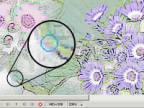
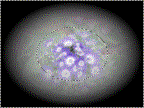
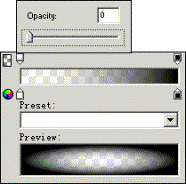
7. 選中「flower」,按住 Ctrl,點選「rectangle」,這時會出現一個以矩形為非參考基準的選區。把被選區域刪除,再把「rectangle」刪除,就得到了我們想要的圖。

以上只是對增強點陣工具功能做了基本的挖掘,你可以拓展出無限創意,做出更多精美的圖片,相信你也行。
- 上一篇文章: Fireworks MX 利用噪點濾鏡製作金屬紋理
- 下一篇文章: Fireworks 4 完全教程:新特性