在製作網頁蔚然成風的年代,你也想為自己在魅力無窮的網際網路上建立一個屬於自己的家,來讓大家參觀吧?可家中除了幾個字、一貧如洗,怎麼能邀請到客人呢?這就要靠美麗的圖片來裝點了。今天我就給大家介紹一款應用相當廣泛的圖像處理軟體——Fireworks!
早在 Macromedia Fireworks 3.0 時代,她就已與 Flash 4.0 和 Dreamweaver 3.0 並稱為網頁設計三劍客。她集合了眾多位圖編輯工具與向量編輯工具,使圖像的處理更加簡潔有效;更值得一提的是,她輸出圖片時能由設計師決定以什麼格式輸出,大幅減少圖像體積,在現在網速還不盡如人意的情況下,這項功能也愈顯重要。其他如切片、與其他 HTML 軟體結合(尤其是 Dreamweaver)等,也都是為製作網頁量身而作的。總而言之,Fireworks 向網頁製作者提供了一套完美的 Web 圖形解決方案。最近 Macromedia 又推出了 4.0 版本,更是增強了她的能力,讓她能用最少的步驟生成最適合的網絡圖像。怎麼樣,聽了她的簡介,是否對她動心了呢?好,廢話少說,現在我們就一起看看她是怎麼工作的。
因為本文是針對那些從沒接觸過 Fireworks 4.0、或只是稍有理解的人的初級實例教程,所以我從繪製圖形、編輯物件、文字製作、特殊效果、圖像輸出五方面來介紹一些入門知識,希望能起到拋磚引玉的作用。
一、繪製圖形
通常,我們把電腦圖形分為向量圖和點陣圖。所謂向量圖,就是用包含顏色和位置屬性的直線或曲線來描述圖像屬性的圖像,它具備可編輯的向量路徑,其典型特徵是:當我們任意拖大或縮小圖像時,它不會失真,且體積大小不會改變。而點陣圖是由一些稱為像素的點構成,由點來描述圖像的顏色和位置屬性,其典型的特徵是:拖大圖像時,它會變得模糊,即改變了它的顯示品質。知道了兩者的區別,我們就會對繪製圖形有更深刻的理解。但其實在 Fireworks 中是盡量忽略兩者的不同的——在 Fireworks 中繪製的圖形,既具備向量的特徵,當把它拉大時又能暴露它像素的本質。如圖 1 中藍線是可編輯的向量路徑,可作為向量圖處理;圖 2 是把圖 1 擴大 400 倍後的一部分截圖,明顯可以看出圖像中有馬賽克,體現出了它的像素本質。Fireworks 就是這樣提取了向量圖和點陣圖的優點,把兩者完美地結合在一起。
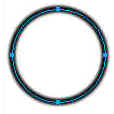 圖 1
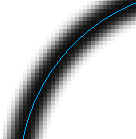 圖 2
總體說來,Fireworks 4 中繪製任意路徑圖形的工具包括鉛筆、鋼筆和筆刷,另外還包括一些繪製直線、矩形、多邊形、橢圓的特殊工具。由於鉛筆工具的操作僅是由滑鼠拖曳,比較簡單,就不做實例了,重點我來介紹一下鋼筆和筆刷的操作。鋼筆是用來逐點描述路徑的工具,它與鉛筆不同之處在於:當我們放開滑鼠時,鉛筆就變成另外一條路徑,而鋼筆則不停地取點來描述路徑。初學者老是不太敢動鋼筆,因為拖起來就沒完沒了,不知道怎麼把路徑斷掉,其實這也很簡單,只要雙擊最後一個路徑點,或者乾脆單擊鋼筆工具的圖示就可以了。要在上一條路徑的基礎上再繪其他路徑,可以選用路徑重畫工具,它和畫刷工具在同一個工具列裡。至於畫刷,它是用來繪製有描邊的圖案,其重要的應用於與描邊面板結合後產生的藝術效果,可以透過選擇筆尖大小和拖動 Tip 滑塊選定羽化效果,如圖 3。還有一個小技巧:當我們選擇畫刷後,可以在繪圖中選擇不同的筆觸,來輕鬆達到美觀的目的。如圖 4 是選擇隨機 RANDOM 筆觸來模擬下雨的場景,是不是非常輕鬆?你更可以給你的藝術品加上材質,更是體現大家風範。繪製直線等的工具是輔助大家來作些有規律的圖形,可以在參數面板設定它們的樣式。這裡要告訴大家,要善於應用 SHIFT 鍵,通常畫圖形時按住它,可以獲得意想不到的效果,比如畫直線時可以獲取水平、豎直或成四十五度角的線,畫橢圓時可以獲得正圓等等,非常方便。此外還有許多小技巧,就等你去探索了,俗話講熟能生巧嘛!
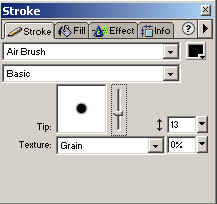 圖 3
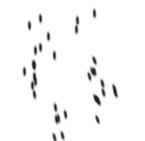 圖 4
二、編輯物件
僅僅用 Fireworks 的繪圖工具來表現 Web 圖形,勢必有所限制,我們還可以對所繪出的圖形進行描邊和填充,使之具備各自的特性,這就是所謂的編輯物件。調節描邊參數,即是調節圖 3 的 STROKE 面板,其實我們在用畫刷工具時已經利用了它,這裡我重點提一下:描邊是基於路徑的,我們可以透過選定路徑而另選描邊參數,來達到不同的效果,通常這種改變是明顯的。另外,一般說來,描邊是以路徑為中心進行渲染,當我們需要它以路徑外側、路徑內側進行渲染時該怎麼辦呢?如圖 5 和圖 6 的區別,這時我們可以利用 OBJECT 面板選擇描邊放置按鈕,選擇渲染方式。
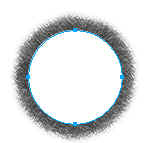 圖 5 圖 6
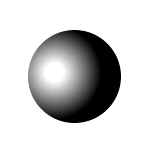 圖 7
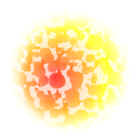 圖 8
填充是對顏色的編輯。在 Fireworks 4.0 中,填充主要有 SOLID(單色)、WEB DITHER(網絡抖動色)、PATTERN(圖案)以及漸變填充構成,填充基於封閉路徑,這是與描邊不同之處。這裡我們重點來看一下 PATTERN 填充和各式各樣的漸變填充。當我們選擇 PATTERN 填充時,緊挨它的是一條填充圖案的選擇條,可以選擇不同式樣的圖案;當選擇漸變填充,即 PATTERN 下面的 LINEAR(線性)、RADIAL(輻射)、FOLDS(折痕)等時,可以對顏色進行編輯後填充到封閉圖形中去。我們通常見的多數立體效果,即可利用這種漸變填充實現,如圖 7,這是我們採用輻射填充後的效果。單擊 FILL 面板右上角的向右箭頭,選擇 Edit Gradient,就可以在 Fireworks 4.0 中編輯顏色。Fireworks 同時還給我們提供了多種材質來填充圖案,非常容易就能得到藝術效果,如圖 8,是不是有一種動畫片中的能量球效果?這是我們選擇 DUN 材質、再將邊緣柔化後得到的效果。還有很多效果,就等你去發掘了。
三、文字製作
無庸置疑,文字是網頁製作中傳遞給瀏覽者資訊的最主要手段,但你有沒有想過,把文字也做得像圖片一樣美觀呢?既能表達自己的意願,又給瀏覽者舒適的感受,何樂而不為呢?當然你可以在網頁中採用 CSS 技術來控制文字變化,但那對初學者來講難了些,而且它主要是規範文字的,變化效果自然有限,不能滿足大家的需要。這時我們可以把文字做成圖片來處理,Fireworks 4.0 也貼心地提供了對文字進行處理的工具,下面就讓我們看看 Fireworks 是怎麼對文字進行處理的。
首先當然要鍵入文字了。單擊工具箱中的文字方塊,在想插入文字的地方單擊一下,會彈出文字編輯框,在這裡可以調節字的各種屬性,如大小、字體等,調節至自己喜歡的程度後即可鍵入文字。提一下,由於這裡是把文字作為圖片來處理,所以不必考慮別人的電腦裡有沒有你所使用的字體。一般說來,文字是橫向編輯的,如果我們想讓文字的方向是縱向的該怎麼辦呢?我們可以在編輯器中選擇排布方式為縱向的,控制按鈕就在控制文字大小框的下面。另外,Fireworks 4.0 還提供了文字沿路徑的命令:首先我們必須先畫一條路徑,然後在圖中鍵入文字,最後要全部選定文字和路線(如圖 9),再利用選單命令 Text → Attach to Path,使文字沿路徑。這裡還要重點提一下 Text 選單中的 Orientation 命令,其下屬的四個選項分別代表了不同的風格:其中 Vertical 是使每個字都是豎直方向的(如圖 10),Skew Vertical 是隨路徑文字有所傾斜、突出路徑的流線(如圖 11),Skew Horizontal 是擴張並有所傾斜,而 Reverse Direction 是反方向,將文字整體反轉,使用頻率較少,不再贅述。此外,還可以對字體使用風格,即使用 Styles 面板對文字渲染,這時文字不再具備可編輯性,但很容易就能做出藝術效果,如圖 12,這是採用鏤空風格後的效果。你不但可以選用 Fireworks 自帶的風格,也可以自己創建喜歡的風格,而且 Styles 不但可以應用到文字中,也可以應用到圖像中,非常方便。
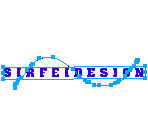 圖 9
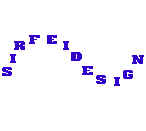 圖 10
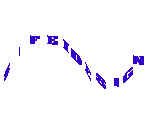 圖 11
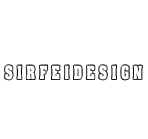 圖 12
四、特殊效果
這裡所指的效果,不是指再由自己一點一點慢慢渲染出的效果,而是利用 Fireworks 自帶的效果面板及濾鏡,或匯入的 Photoshop 濾鏡,直接針對圖形做出大幅的渲染。首先來看 Fireworks 4.0 的效果面板,由於效果較多,我只給大家介紹幾款常用的效果,其中 Fireworks 自帶的濾鏡也體現在其中了。首先是 Inner Bevel 和 Outer Bevel,它們在 Use Defaults 和 Bevel and Emboss 中都有體現,可以非常輕鬆地做出立體的效果(如圖 13),在製作立體按鈕的時候我們可以偷點懶了。另外 Blur(模糊)更是不可缺少,喜歡浪漫的朋友可以利用 Gaussian(高斯)模糊對圖片整體進行模糊,達到朦朧的效果(如圖 14)。Sharpen 是銳化效果,主要用於對個別部分進行突出顯示等;Drop Shadow 可以做出陰影效果;Glow 是輝光效果,也都是常用的效果,大家可以自己試一試。
Fireworks 自帶的濾鏡雖也不少,但終究不如 Photoshop 那樣多,我們能否引進 PS 的濾鏡呢?這樣就可以取兩者之長了,答案是能!其實 Fireworks 怎麼會不給我們考慮呢:選擇選單 Edit → Preferences,點擊到 Folders 面板,瀏覽選定 Photoshop 文件夾中的 Plug-in 文件夾,再回到 Fireworks 的 Xtras 選單看一下,Photoshop 的濾鏡是不是老老實實在那兒了?圖 15 就是利用 KPT 濾鏡做成的。
 圖 13
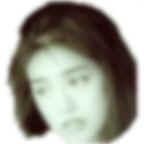 圖 14
 圖 15
五、圖像輸出
既然 Fireworks 是針對網絡圖像的軟體,這就意味著她輸出的圖像必然是體積小而且品質高的。眾所周知,在網路上主要流行兩種格式:JPEG 和 GIF,兩者都體現了網絡圖像必需的「體積小而且顏色品質完善」。作為初學者,往往在輸出圖像時不知所措,不知應該選擇哪種。其實在 Fireworks 出現之前,就是高手也要在多種軟體間頻繁匯入匯出,很是麻煩;現在有了 Fireworks,一切都解決了。Fireworks 不但提供了輸出向導,使初學者也可以透過對比、自由選擇輸出格式,也為熟練的使用者提供了預覽和直接輸出的命令。作為初學者,我們看一下怎麼利用輸出向導來輸出圖像:選擇 File → Export Wizard,單擊兩次 Continue 和一次 Exit,就會彈出向導視窗。在這裡,我們可以看到選擇不同格式時圖像的大小和預計下載的時間(如圖 16),你也可以自己選擇參數對圖像進行優化,其中上首是 Fireworks 推薦的格式,可以選擇不同的顏色範圍預覽,參數選擇在右邊的下拉框,總體原則是使圖像在品質較高的前提下盡可能地縮小體積。在這方面,Fireworks 還提供了切片功能,那是屬於較高級的應用,在此就不做介紹了,有興趣的人可以自己去研究。
 圖 16
概括說來,利用 Fireworks 進行圖形創作,多是基於前四個方面,最後向大家介紹了一下 Fireworks 的輸出功能。當然,由於篇幅所限,且 Fireworks 的強大性(例如與 Dreamweaver 的緊密結合性)也不可能一一講述,這就需要大家在使用中多思考、多試驗,進行更深一步的挖掘。