第二部分:菜單部分
Fireworks 8 在菜單這塊也有些改進,其中幾個命令在實際使用中還蠻重要的。這一節我們重點介紹幾個值得關注的菜單變化,一些小細節就不在此贅述了。
一、菜單「編輯|插入|多邊形切片」命令
Fireworks 系列一貫的「編輯|插入|切片」命令,在 8 版中被「編輯|插入|矩形切片」所取代,同時新增了「編輯|插入|多邊形切片」命令。這對習慣用 Fireworks 製作網頁的朋友來說非常實用,因為有些朋友做頁面時總追求完美,連切片也不例外。雖然先前版本可以透過屬性檢查器插入多邊形切片,但面對複雜的多邊形物件,手工繪製切片會大費力氣;現在只要一個命令就能插入複雜的多邊形切片了。
[實例1 插入複雜多邊形切片] 為了檢驗「編輯|插入|多邊形切片」命令的效率,我們以在編輯區繪製星形自動形狀並對其變形等多種方式來測試。
(一)基本形狀的多邊形切片插入。
1、開啟 Fireworks,新增檔案,大小與背景色隨意。
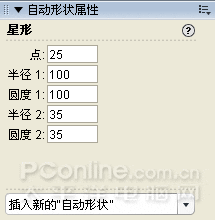
2、在「自動形狀屬性」面板上,點「插入新的自動形狀」下拉選單,選擇「星形」,把「點」設為 25,其餘保持預設。
3、選定星形物件,按 Ctrl+J 或點工具列的「合併」按鈕,對它做路徑合併,把自動形狀轉為路徑物件。
4、執行「編輯|插入|多邊形切片」,編輯區馬上就會加上一個與星形同形狀的切片物件。
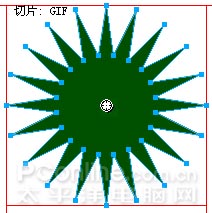
[提示]:要執行插入多邊形切片命令,物件來源必須是路徑物件;若是自動形狀或點陣物件,就不會加上多邊形切片,而是自動加上一個覆蓋物件大小的矩形切片。這就是我們必須先把星形自動形狀「合併」成路徑的原因。
(二)變形物件的多邊形切片插入。
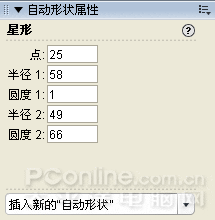
1、透過「自動形狀屬性」面板插入「星形」,並依下圖設定其屬性。
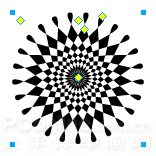
2、經過設定,編輯區的星形會呈現下圖效果,可以說是非常複雜的路徑物件了。
3、同樣地,選定變形星形,按 Ctrl+J 或點「合併」按鈕,把它轉為路徑物件。
4、執行「編輯|插入|多邊形切片」,編輯區同樣會加上一個與變形星形相同形狀的切片物件。
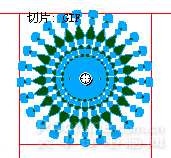
[提示]:由本例可見,只要是單一的閉合路徑,無論多麼複雜,都不影響插入多邊形切片命令。
(三)手動繪製的複雜形狀的多邊形切片插入。
1、選取工具箱的「鋼筆」工具,在編輯區隨意畫一個你認為足夠複雜的閉合路徑。
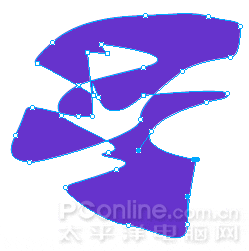
2、執行「編輯|插入|多邊形切片」,編輯區同樣會加上一個與你繪製的路徑相同形狀的多邊形切片物件。
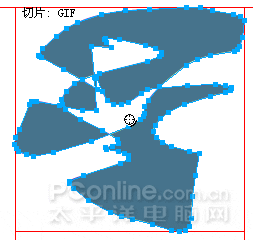
[注意]:一定要在閉合路徑上執行插入多邊形切片命令;若是開放路徑,Fireworks 會自動把起、始節點用直線連成閉合路徑後再插入切片。
(四)對合成路徑物件的多邊形切片插入。
上面三例都是對單一路徑做插入切片,若先對多個路徑做合成路徑操作,還能不能直接插入多邊形切片呢?下面我們就來看看實際結果。(為便于理解,這裡只用兩個路徑做合成路徑操作,再對合成路徑插入多邊形切片。)
- 上一篇文章: Fireworks 8 尋夢之旅(6):實戰操作
- 下一篇文章: Fireworks 8 尋夢之旅(3):自動形狀屬性面板