畫好之後,還要能改
熱區是網頁物件,和其他物件一樣,可以用指針工具、部分選定工具與變形工具編輯;也能用屬性面板以數值方式改位置和大小,甚至直接換形狀,讓網頁製作更靈活。
1. 選擇熱區
可以用工具箱的指針工具或部分選定工具來選。另外,雖然熱區本質上不是圖像,但和其他圖像物件一樣,點擊層面板中的熱區物件也能選中它,如圖 9。
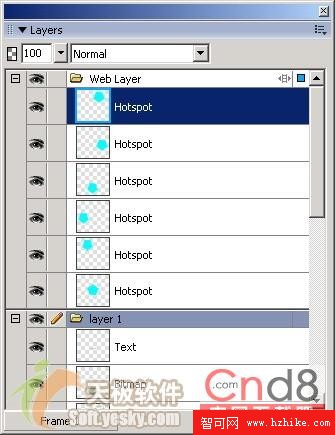
圖 9 使用層面板選擇熱區
2. 改變熱區形狀
選中熱區後,用指針工具或次選擇工具拖動邊框控制點即可改變形狀。矩形與圓形熱區只能改大小、不能改形狀;若要把某種形狀換成另一種,選中熱區後在屬性面板的「Shape」下拉清單中挑選即可,如圖 10。

圖 10 改變熱區形狀
3. 移動熱區
選中後可以用滑鼠拖動,也可以用方向鍵,或直接在屬性面板輸入位置值。用滑鼠時要避開熱區中心點,不要誤拖它。
4. 改變熱區顏色
熱區預設是半透明的藍色,若要改,在圖 10 的熱區顏色框中挑一個顏色替換即可。
5. 顯示與隱藏熱區
預設情況下熱區覆蓋在物件上方並呈半透明藍色。為了方便編輯,已經設定好或暫時用不到的熱區可以收起來,需要時再叫回。
可以用工具箱的隱藏切片和熱點工具把選取的熱區隱藏,需要顯示時再點一次顯示切片和熱點工具。另外也能用層面板:點擊熱點前的眼睛圖示即可隱藏,再點一次眼睛圖示回來,熱區就跟著重新顯示,如圖 11。
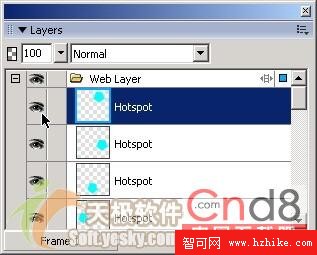
圖 11 顯示和隱藏熱區
三、為熱區添加鏈接
可以用屬性面板或 URL 面板來加連結。選定某個熱區後,在這兩個面板中都能設定連結位址與屬性。
屬性面板如圖 10,只要分別在對應欄位填入連結位址、替代標記與連結方式即可。以下熟悉一下 URL 面板的用法。
(1)單擊「Windows」→「URL」開啟 URL 面板,如圖 12,它併在 Assets(資源)面板之下。
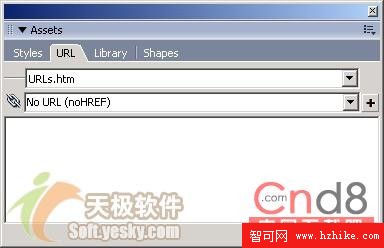
圖 12 URL 面板
(2)選取水柱山主峰圖片的熱區,點擊 URL 面板右上角的箭頭開啟下拉選單。
(3)選擇「Add URL」,會跳出「New URL」對話框,如圖 14 輸入要連的網址。
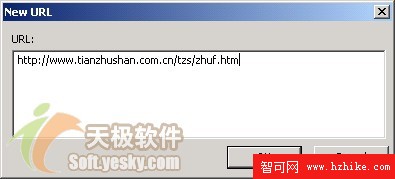
圖 14 在彈出對話框中添加 URL 位址
(4)這時該網址也會出現在熱區屬性面板的連結欄中。補上替代文字「天柱山主風景區」,並在連結目標下拉清單中如圖 15 選擇 _blank。

圖 15 熱點屬性面板設置
所謂的 Alt(替代文字)是用來說明目標網頁主題的文字,當瀏覽器無法顯示圖像、或滑鼠停留一段時間時,會在圖像位置顯示它,主要目的是讓瀏覽者知道這個連結的內容。連結目標則決定以何種方式開啟網頁,共有四類:_blank 在新視窗開啟;_self 在目前視窗或框架中開啟;_parent 在父級框架頁中開啟;_top 在目前視窗中展開並剔除所有框架。
用同樣的方式可以為其他熱區也加上連結,分別指向不同頁面。另外,點擊熱區中間的小圓形圖示,還能為它添加交換圖像行為、狀態列資訊與彈出選單。