Fireworks 網頁切片應用詳解(一):切片的作用與矩形切片
編輯:Fireworks基礎
把一張大圖切成小塊,有什麼好處
這裡所說的切片(Slice),是把一幅大圖切成若干小圖,再在網頁中用無間距、無寬度的表格把它們無縫拼回完整畫面。這樣做能降低單一圖檔的大小、縮短下載時間,還能做出翻轉圖等互動效果,也能把部分區域改用 HTML 取代。
一、切片在網頁製作中的作用
最直接的好處是下載速度:瀏覽器本來要抓完整的一張大圖,切片後變成多個小圖各自下載,時間自然縮短。在頻寬仍受限的環境下,用切片減少等待又不影響畫面,可說是兩全其美。
除此之外,切片還有幾個優點:
· 製作動態效果:各種互動效果都能靠切片完成。例如前面提過的按鈕多狀態,最終輸出的本質上就是不同狀態的切片。
· 分別優化圖像:完整的一張圖只能用一種格式、一種優化方式;切成小片後,每一片都能各自優化,甚至存成不同格式,品質與檔案大小都能兼顧。
· 建立連結:切片完成後,直接對不同切片各設一個連結即可,不必再在大圖上畫熱區。
二、創建切片
用工具箱的切片工具就能為現成的圖片建立切片。如圖 1,切片工具有兩類:矩形切片工具(Slice tool)與多邊形切片工具(Polygon Slice tool)。
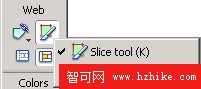
圖 1 兩類切片工具
1. 創建矩形切片
先打開圖像,選取切片工具,在合適位置按住左鍵拖曳出一個矩形,大小滿意後放開即可,如圖 2。切片區域會被半透明的綠色覆蓋,稱為切片物件;Fireworks 同時會依切片位置用紅色分割線把圖像切開,稱為切片向導。
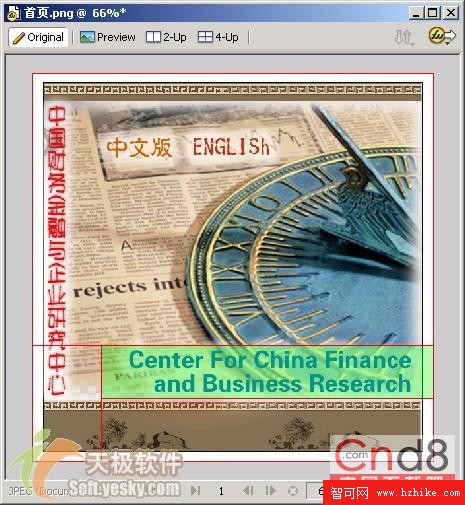
圖 2 繪制矩形切片
要讓切片與物件緊密吻合,也可以像熱區那樣先選中物件,再點「Edit → Insert → Slice」;如果選了多個物件,會出現圖 3 的對話框,按「Multiple」就能一次建立多個切片,如圖 4。
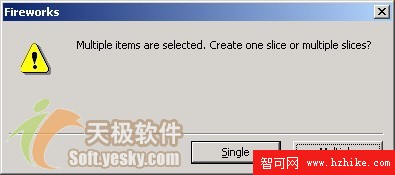
圖 3 提示對話框
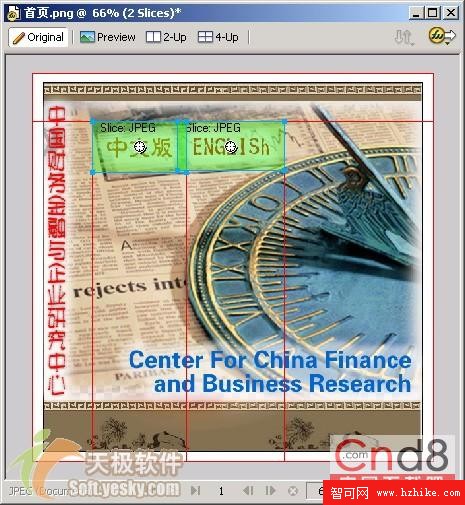
圖 4 制作多個切片