Fireworks 製作不規則熱區網頁(二):圓形、多邊形與批次插入
編輯:Fireworks基礎
不規則區域怎麼畫
圓形熱點工具用來畫圓形熱區:選取後在圖上按住左鍵拖曳即可。若同時按住 Alt,則可以「點擊處為圓心」的方式畫出圓形區域。
多邊形熱點工具用來畫多邊形熱區:選取後在多邊形區域的每個端點上單擊,會逐段畫出直線,圍起來的填充區域就是多邊形,如圖 5。
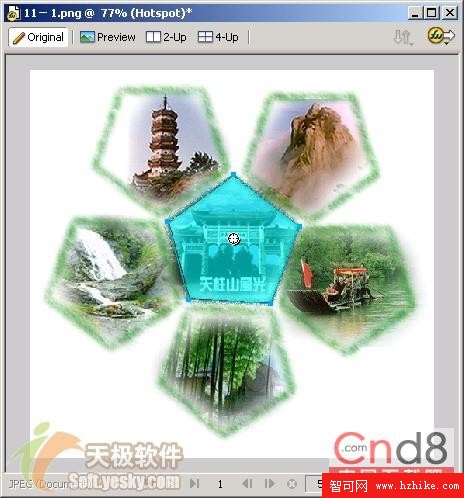
圖 5 繪制多邊形熱區
直接用路徑或物件生成熱區
除了手動畫,也可以依路徑或所選物件的輪廓來產生熱區。先選中作為熱區的路徑或物件,然後執行「Edit → Insert → Hotspot」,就完成了一個熱區;如果選的是路徑物件,該物件的範圍就會被定義為熱區。
如果一次選了多個物件,如圖 6——這裡選取天柱山風光圖六張小圖的邊界路徑,接著執行「Edit → Insert → Hotspot」,會跳出圖 7 的對話框。選擇「多重」按鈕,就能一次為所有小圖加上熱區,如圖 8。
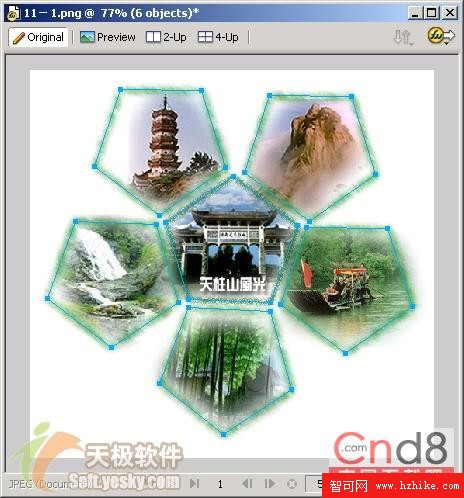
圖 6 選中六幅小圖的邊界路徑
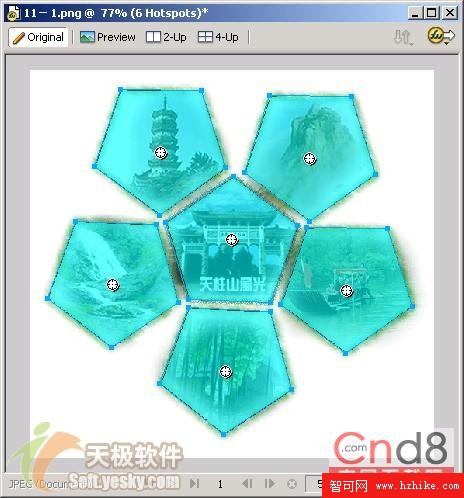
圖 7 彈出對話框
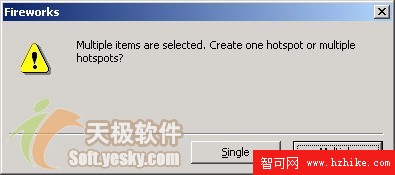
圖 8 插入多個熱區
這個「多重」選項在實務上很實用:只要物件本身是規則的圖形,就不必一個一個手動框選,省下不少時間。