從編輯到輸出,切片全流程
2. 創建多邊形切片
如圖 5 打開一幅圖像,用多邊形切片工具在多邊形的每個頂點單擊,就能畫出多邊形切片,如圖 6。
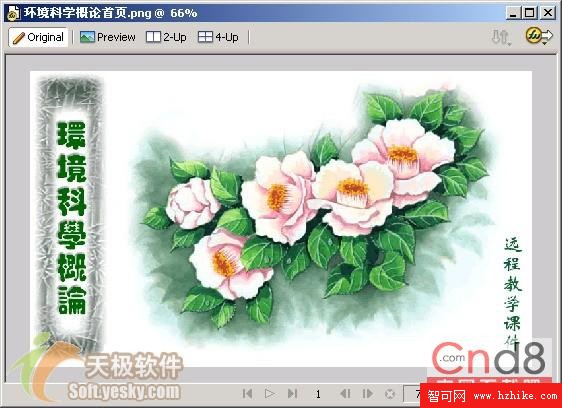
圖 5 打開圖像
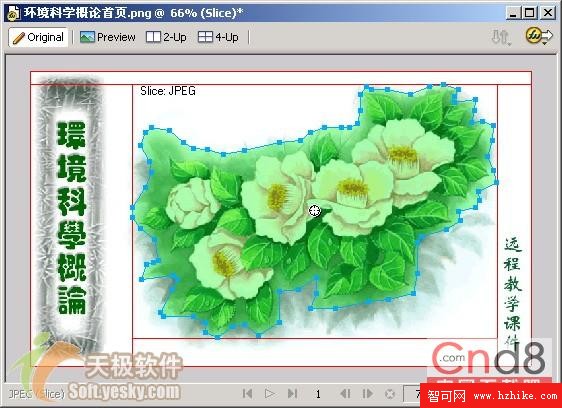
圖 6 創建多邊形切片
由圖可見,切片向導仍然是水平與垂直的,實際輸出的切片檔也还是矩形。多邊形切片的意義在於設定行為的觸發範圍:如果這個切片設了連結,瀏覽時只有點到多邊形區域才會跳轉,切片的其他部分不會觸發連結。
同理,若切片要與物件完全吻合,或你是基於路徑物件製作,只要點「編輯 → Insert → Slice」即可。
三、編輯切片
與熱區類似,切片可以用指針工具、部分選定工具選取,也能用層面板選;選中後可用滑鼠、方向鍵或屬性面板的位置值移動。
切片預設是半透明的綠色,要改顏色就在圖 7 的切片屬性面板中點顏色框挑一個。

圖 7 切片屬性面板
屬性面板的類型下拉清單中有圖像與 HTML 兩項。選 HTML 會出現圖 8 的面板,點擊按鈕可在圖 9 的彈出視窗中輸入 HTML 程式碼,建立一個文字連結。

圖 8 將切片類型改為 Html
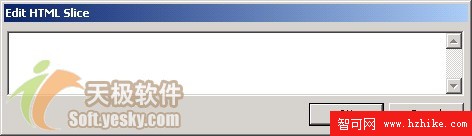
圖 9 Edit Html Slice 對話框
屬性面板的優化下拉清單中也有幾種方式,可依實際情況挑一種,如圖 10。
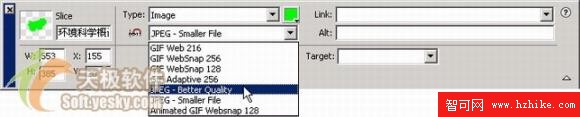
圖 10 選擇優化方式
切片同樣能用工具箱的隱藏/顯示切片和熱點工具,或層面板的眼睛圖示來控制顯示。
四、添加鏈接
為切片加連結同樣有兩種途徑:屬性面板或 URL 面板。選定切片後在這兩個面板中設定位址與屬性即可,做法與熱區相同,這裡不再重複。
五、命名切片
Fireworks 提供三種命名方式:
1. 自動命名:若沒在屬性面板或層面板輸入名稱,Fireworks 會依預設慣例自動給每個切片檔一個唯一名稱。導出時在「Export」對話框的「文件名」欄輸入名稱即可,注意不要自己加副檔名,Fireworks 會自動補上。
2. 自訂命名:在畫布上選取切片,於屬性面板的 Slice 欄輸入名稱後按 Enter;或在層面板雙擊切片名稱輸入新名稱後按 Enter。
3. 更改預設自動命名慣例:在「HTML Setup」對話框的「Document Specific」頁籤中修改。點「File → Html Setup」,如圖 11 選擇該頁籤,就能用多種命名元素組出自己的慣例,最多可包含六個元素:
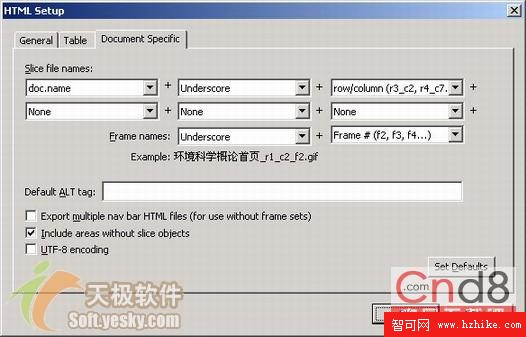
圖 11 文檔特定信息項目欄
· None:該元素不套用任何名稱。
· doc.name:採用文檔名稱。
· slice:在命名中插入「slice」一詞。
· Slice(1、2、3…)/Slice(01、02、03…)/Slice(A、B、C…)/Slice(a、b、c…):依所選樣式按數字或字母順序標記。
· row/column(r3_c2、r4_c7…):指定瀏覽器重建切片圖像時所用表格的列與行。
· Underscore/Period/Space/Hyphen:底線、句點、空格、連字號,通常作為與其他元素的分隔符。
舉例來說,若文檔名為 index,命名慣例 doc.name +「slice」+Slice(A、B、C…)就會產生 indexsliceA。實際上不需要用到全部六個元素。如果一個切片含多個幀,Fireworks 預設會為每幀的檔案加上數字;你也可以在「Html Setup」中為多幀切片自訂慣例。例如為一個有三種狀態的按鈕輸入自訂名稱 home,Fireworks 會把 Up 狀態命名為 home.gif、Over 狀態為 home_f2.gif、Down 狀態為 home_f3.gif。
六、導出切片
第一步:打開切片圖像,如圖 12。
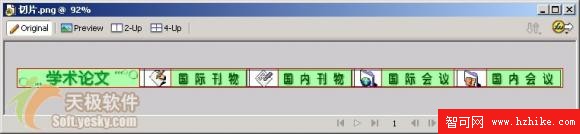
圖 12 切片圖像
第二步:選擇「File → Export」開啟導出對話框,挑選要存的資料夾並輸入檔名,如圖 13。
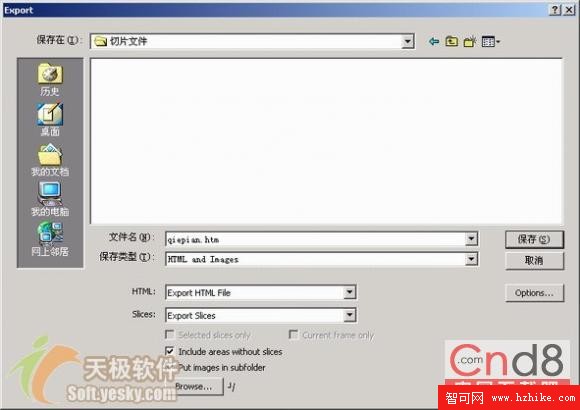
圖 13 導出切片
第三步:在切片下拉清單中選擇:
· Export Slice(導出切片):依切片物件導出多個切片檔。
· None(無):不產生切片檔,整張圖作為一個圖像輸出。
· Slice Along Guides(沿引導線切片):依文件中現有的切片向導導出。
若只想導出部分切片,選取要輸出的切片後按右鍵,在快捷選單中執行「Export Selected Slice」即可。
- 上一篇文章: Fireworks 網頁切片應用詳解(一):切片的作用與矩形切片
- 下一篇文章: Fireworks 實作:用一個多小時畫出液晶顯示器