Fireworks 圖像魔術:灰階照片裡藏著的彩色玄機(下)
編輯:Fireworks基礎
接著把剛做好的黑白圖剪下(Ctrl+X),回到上層的原圖,執行 Modify > Mask > Paste as Mask(中文版可能是「修改 > 遮罩 > 貼上為遮罩」)。
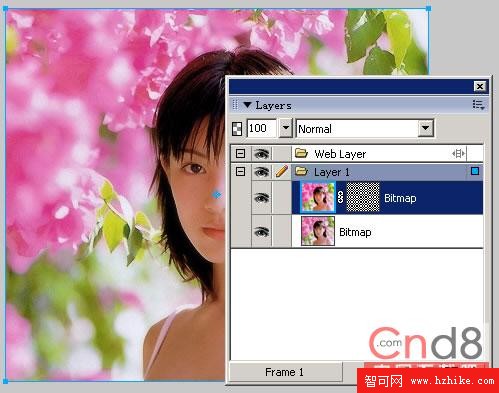
這一步建立了灰階遮罩。遮罩的規則很單純:依灰階高低決定顯示比例,黑色完全遮蔽,白色完全顯示,中間的灰階則是半透明。於是,我們要的交錯網點效果就成形了。想確認成果的話,點一下圖層面板裡那張圖的眼睛圖示切換顯示即可。
關鍵的最後一筆:色相反向
真正讓魔術生效的是這一步。選取遮罩圖層,開啟 Filters > Adjust Color > Hue/Saturation(「濾鏡 > 調整顏色 > 色相/飽和度」),把色相值改成 -180。
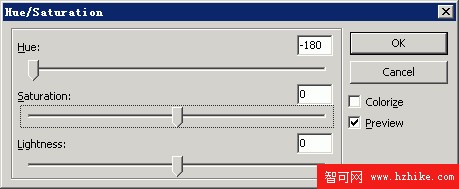
到這裡,圖基本上就完成了。
幾個讓成品更好看的細節
如果灰階觀感不夠乾淨,可以把純度再往下壓;也可以把畫面整體調亮一些,因為選取時填入的是深藍色,底層亮一點,反白時的對比會更討喜。輸出時別把壓縮開太大,並加一點 Smooth(平滑),網點邊緣會柔和許多。
剩下的就交給各位自由發揮了。這是示範的最終成品:

順手附上我自己的一張練習稿:

- 上一篇文章: Fireworks 圖像魔術:灰階照片裡藏著的彩色玄機(中)
- 下一篇文章: Fireworks 矢量風卡通彩色鉛筆:開學季的小圖示