Fireworks 提供了相當完整的文字設計能力。從輸入到後續設定,它具備專業級的文本編輯功能,可以輕鬆調整字型、大小、形狀、填充、描邊、字元間距,以及自訂消除鋸齒等各項屬性。
1、文字屬性視窗
點選工具列上的「文字」工具後,在畫布上單擊一下,就會出現文字輸入框,如圖 5—01。

圖 5—01
在這個框裡可以自由輸入各種文字;而文字工具的屬性框中,則完整列出了所有可用選項,如圖 5—02。
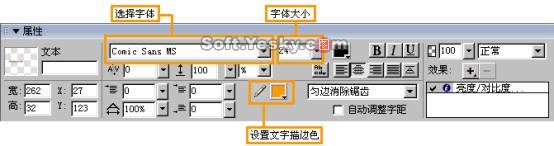
圖 5—02
在這個屬性框中,可以設定字型、字級、顏色、文字間距與自訂消除鋸齒等項目。另外,執行選單中的「文字 > 編輯器」,也能開啟同樣完整的屬性設定介面,如圖 5—03。
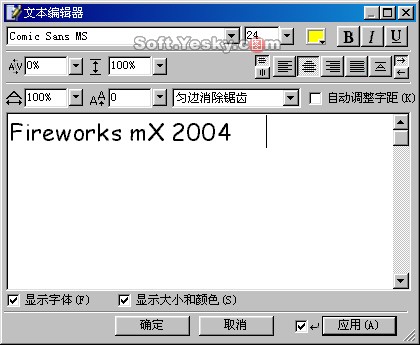
圖 5—03
2、文字的變形
文字的縮放:輸入的文字同樣可以用工具列上的「變形」工具調整,操作方式與路徑物件一致,如圖 5—04。
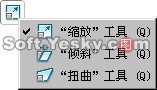
圖 5—04
選取「縮放」工具後,文字框周圍會出現八個控制點,中央還有一個縮放中心點。當滑鼠移到控制點上,游標會變成雙向箭頭,此時拖動即可改變物件形狀,如圖 5—05、5—06。若按住 Alt 鍵再拖動控制點,物件會以縮放中心為基準做對稱式縮放。
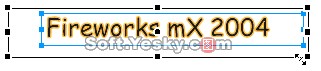
圖 5—05
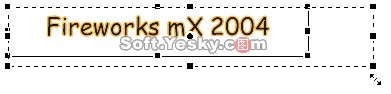
圖 5—06
當滑鼠移到控制點的四個轉角附近時,游標會變成圓形箭頭,拖動即可旋轉文字方向,如圖 5—07、5—08。此時若改變縮放中心的位置,改變的就是旋轉的圓心所在。
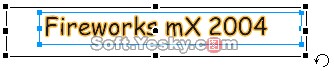
圖 5—07
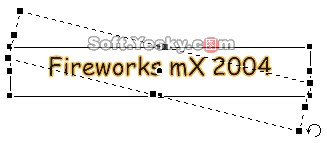
圖 5—08
「傾斜」與「扭曲」工具的使用方式,同樣是透過拖動控制點來完成,這部分建議動手實作一次就能上手。另外值得一提的是,文字框形狀被改變之後,再點選「文字」工具仍然可以繼續輸入或編輯內容,如圖 5—09。
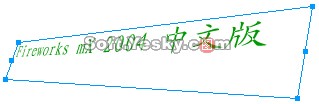
圖 5—09
3、把文字附加到路徑上
Fireworks 中的文字預設都輸入在矩形文字框內。如果你希望文字擺脫矩形框的限制,可以先繪製一條封閉路徑,再把文字附加上去,讓文字沿著路徑的形狀排列,同時保有可編輯性。
如圖 5—10,按 Ctrl+A 同時選取文字與路徑後,執行「文字 > 附加到路徑」命令。
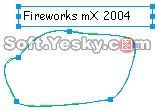
圖 5—10
這樣,文字就被附加到封閉路徑上了,如圖 5—11。此時文字與路徑成為一個整體,而該封閉路徑會暫時失去本身的筆觸、填充與效果屬性。之後對這條路徑套用的任何筆觸、填充或效果,都會作用到文字上,而不是路徑本身。

圖 5—11
- 上一篇文章: Fireworks MX 2004 教學(7):圖像輸出與最佳化設定
- 下一篇文章: Fireworks 2004 實例:製作遠古獸皮卷軸