平時設計網頁時,難免要動手製作一些小圖標來滿足實際需求。Fireworks MX 身為「三劍客」之一,在這方面自然有其独到之處。今天就以「大腳印」圖標為例,教你如何輕鬆設計網站圖標。
步驟 1:打開 Fireworks MX,執行 File—New 新增文件,寬高皆為 300 像素,背景白色。
步驟 2:在工具列選擇畫圓工具(Ellipse Tool),於 Properties 面板將填充色設為黑色、邊框設為無(如圖 1),畫一個橢圓(如圖 2)。此時不必在意大小,方便編輯即可,稍後再調整;由於 Fireworks 畫的是矢量圖形,縮放後不必擔心清晰度受影響。
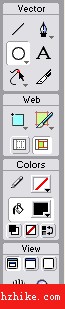
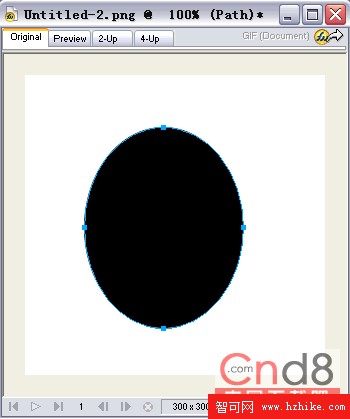
圖 1 圖 2
步驟 3:在工具列選擇 Freeform Tool,按住滑鼠會出現下拉選單,選擇 Reshape Area Tool(如圖 3)。這個工具能直接拖曳編輯矢量輪廓,不必一個節點一個節點地手動調整。
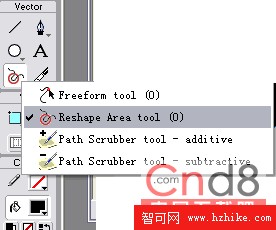
圖 3
只需在要編輯的矢量元件上拖曳,Fireworks MX 會自動增刪節點並依設定值變形。拖動下方 Properties 面板 size 後的滑桿,將數值調為 130(如圖 4)。
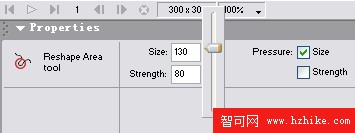
再拖動 Strength 後的滑桿調為 80,用滑鼠在橢圓上拖曳,即可看到它發生變形(如圖 5)。
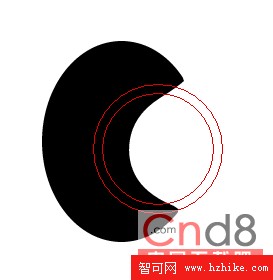
圖 5
步驟 4:重複上述操作,把形狀調整到如圖所示(如圖 6)。接著在工具列選 Scale Tool,按住 Shift 鍵等比例縮放,調整大小。
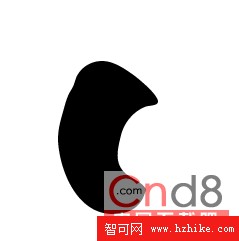
圖 6
步驟 5:在工具列選 Ellipse Tool,按住 Shift 畫一個正圓,填充黑色,這就是腳印的大拇指。複製這個正圓並調整大小與位置,直到畫好全部 5 個腳趾,最終效果如下(如圖 7)。

圖 7
步驟 6:按 Ctrl+A 全選所有元件,執行 Modify—Group 群組,再用 Ctrl+C、Ctrl+V 複製。選中複製出的腳印,執行 Modify—Transform—Flip Horizontal 水平翻轉,最後調整位置,就完成大腳印的製作(如圖 8)。
圖 8
總結:本例的關鍵在於靈活運用 Freeform Tool 的一系列工具,它們能輕鬆做出效果獨特的變形,對實際工作幫助很大。
- 上一篇文章: 巧用 Fireworks MX 筆觸製作宣紙書法藝術字
- 下一篇文章: 首個為 Fireworks MX 打造的免費命令集 IATA